Guide and Tutorial |
Panoramica
Finder Opta offre diverse opzioni di interfaccia di comunicazione, tra cui la
porta seriale RS-485. Utilizzando questa porta, è possibile comunicare tramite
il protocollo Modbus RTU. Questo protocollo di comunicazione noto per la sua
efficienza e scalabilità, consente di monitorare dispositivi industriali su
larga scala ed è di fatto uno standard nel settore dell’automazione
industriale. Ciò significa che, una volta collegato ad una serie di
analizzatori di rete che supportano a loro volta il protocollo Modbus RTU,
Finder Opta può essere impiegato come punto focale di un sistema di
monitoraggio e controllo industriale.
Se ad esempio combinassimo Finder Opta con uno o più analizzatori di rete
Finder serie 6M, potremmo automatizzare la gestione energetica e la
manutenzione predittiva di una linea elettrica. Questo permetterebbe di
ottimizzare l’impianto, monitorandone i consumi e fornendone una panoramica
utile a ridurre i costi operativi.
Per questo motivo, in questo tutorial impareremo a implementare la
comunicazione Modbus RTU tramite RS-485 tra Finder Opta e un analizzatore di
rete Finder serie 6M. In particolare, impareremo a:
- Utilizzare il Finder Opta per leggere i registri di un Finder serie 6M, al
fine di leggere misure dall’analizzatore di rete. - Utilizzare il Finder Opta per scrivere nei registri di un Finder serie 6M, al
fine di configurarlo.
Infine presenteremo la libreria Finder6M, che permette di semplificare tutte
le operazioni presentate nel corso di questo tutorial.
Requisiti
Hardware
- PLC Finder Opta con supporto RS-485 (x1).
- Analizzatore di rete Finder serie 6M (x1).
- Alimentatore DIN rail 12VDC/500mA (x1).
- Cavo USB-C® (x1).
- Cavo per la connettività RS-485 con una delle seguenti specifiche (x2):
- STP/UTP 24-18AWG (non terminato) con impedenza di 100-130Ω.
- STP/UTP 22-16AWG (terminato) con impedenza di 100-130Ω.
Software
- Arduino IDE 2.0+ o Arduino Web
Editor. - Se si utilizza Arduino IDE offline, è necessario installare le librerie
ArduinoRS485eArduinoModbusutilizzando il Library Manager di Arduino
IDE. - Sketch di esempio: lettura e
configurazione di un Finder serie 6M.
Connettività
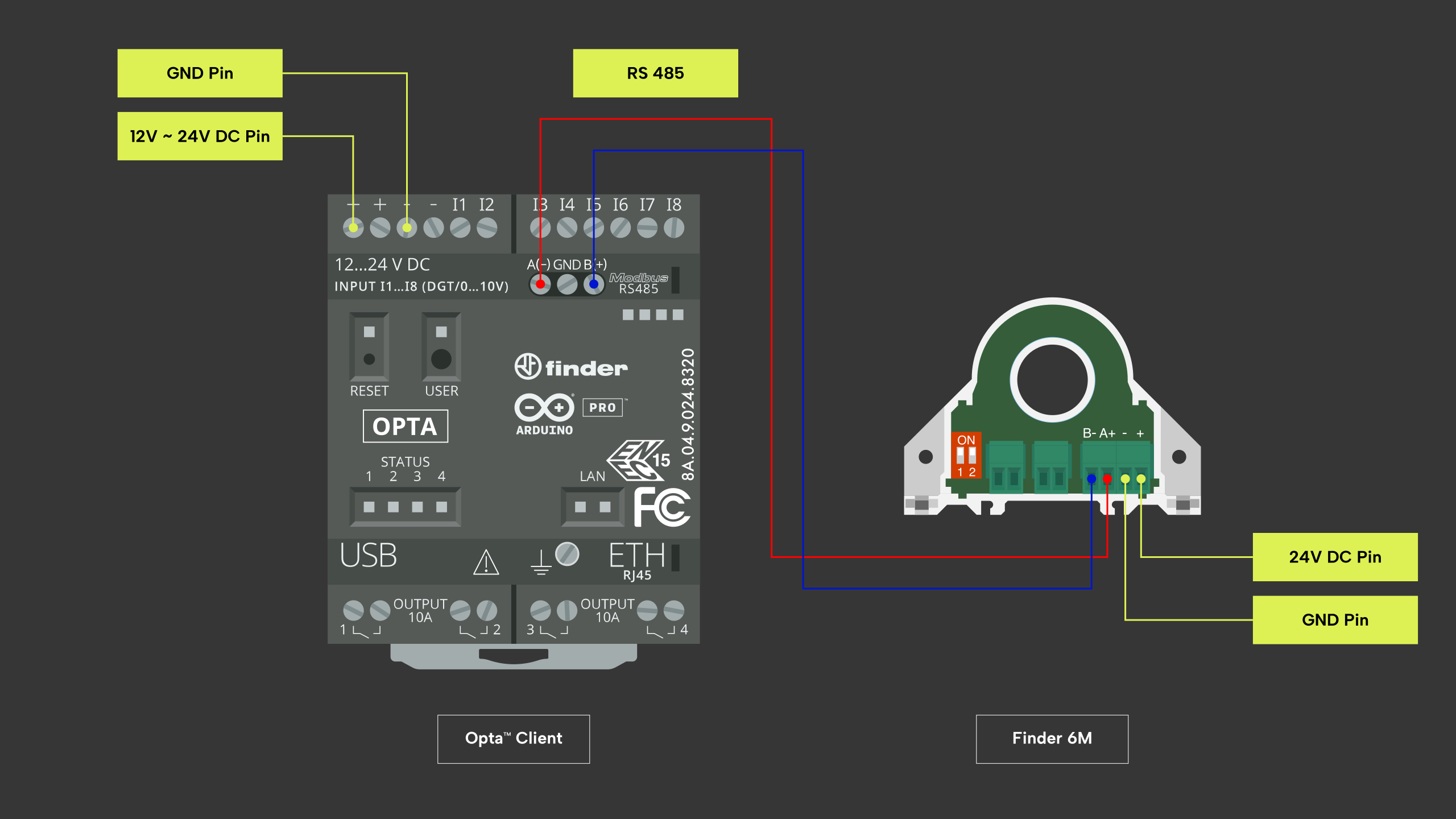
Per seguire questo tutorial, sarà necessario collegare l’analizzatore di rete
Finder serie 6M alla rete elettrica e fornire un carico adeguato. Sarà inoltre
necessario alimentare il Finder Opta con un alimentatore da 12-24VDC/500mA e
configurare correttamente la connessione seriale RS-485. Il diagramma
sottostante mostra la configurazione corretta dei collegamenti tra il Finder
Opta e il Finder serie 6M.
La configurazione Modbus del Finder serie 6M è determinata dalla posizione
degli switch DIP, come indicato alla pagina 6 del manuale
utente. In questo
tutorial i parametri di comunicazione previsti sono:
- Indirizzo Modbus:
1. - Baudrate:
38400.
Possiamo impostare questi valori posizionando entrambi gli switch DIP del
Finder serie 6M alla posizione UP, come mostrato nella figura qui sotto.

Finder serie 6M e il protocollo Modbus RTU
Nella panoramica di questo tutorial abbiamo discusso la possibilità di
utilizzare il protocollo Modbus RTU su connessione seriale RS-485, per
trasformare Finder Opta nel punto focale di un sistema di monitoraggio
industriale composto di analizzatori di rete Finder serie 6M.
I Finder serie 6M mettono a disposizione una serie di holding register, a 16
bit ovvero registri dedicati alla memorizzazione di dati che possono essere
letti o scritti da altri dispositivi Modbus. Ogni registro è identificato da un
indirizzo ed è possibile accedere al suo contenuto tramite una richiesta.
Come specificato nel documento Modbus communication
protocol, le
misure fornite dagli analizzatori di rete Finder serie 6M possono essere
ottenute tramite Modbus effettuando una serie di letture a 16 bit. Per esempio,
la misura dell’energia è rappresentata da un valore a 32 bit ottenuto
combinando la lettura di due registri da 16 bit adiacenti, situati agli
indirizzi Modbus 40208 e 40209.
È importante notare che, nei dispositivi Finder Serie 6M, gli offset sono tutti
basati sul register offset, non sul byte offset. Ciò significa che useremo
gli indirizzi Modbus per indicare la posizione di memoria da cui iniziare a
leggere, specificando il numero di registri che desideriamo leggere a partire
da tale indirizzo. Inoltre, su tali dispositivi, l’indirizzamento Modbus parte
da 0, il che implica che accederemo all’indirizzo Modbus 40006 come
holding register numero 5.
Ulteriori informazioni sul protocollo di comunicazione Modbus sono contennute
in questo articolo sul
protocollo. Tutte le
funzionalità fornite dalla libreria ArduinoModbus sono supportate da Finder
Opta.
Istruzioni
Configurazione dell’Arduino IDE
Per seguire questo tutorial, sarà necessaria l’ultima versione dell’Arduino
IDE. Se è la prima volta che configuri un
Finder Opta, dai un’occhiata al tutorial Getting Started with
Opta: in questo tutorial spieghiamo come
installare il Board Manager per la piattaforma Mbed OS Opta, ovvero l’insieme
di tool di base necessari a creare e utilizzare uno sketch per Finder Opta con
Arduino IDE.
Assicurati di installare la versione più recente delle librerie
ArduinoModbus e
ArduinoRS485,
poiché verranno utilizzate per implementare la comunicazione Modbus RTU. Per
una breve spiegazione su come installare manualmente le librerie all’interno di
Arduino IDE, consulta questo
articolo.
Panoramica del codice
Lettura di misure dal Finder serie 6M
Nella prima parte di questo tutorial scriveremo uno sketch che permetta
di leggere alcune misure da un analizzatore di rete Finder serie 6M, per poi a
stamparle su monitor seriale. Il codice completo di questa parte di tutorial è
disponibile qui. È possibile estrarre il
contenuto del file .zip e copiarlo nella cartella ~/Documents/Arduino, o
alternativamente creare un nuovo sketch chiamato Opta6MReadExample
utilizzando Arduino IDE ed incollare il codice presente nel tutorial.
Iniziamo scrivendo un file di configurazione contenente alcune costanti da
utilizzare nello sketch di lettura. In particolare, creiamo un file chiamato
finder-6m-read.h all’interno della stessa cartella dello sketch, e al suo
interno inseriamo:
- I valori da utilizzare per inizializzare la comunicazione Modbus tramite
porta seriale RS-485, compresi indirizzo di Modbus e baudrate del Finder
serie 6M. - Gli indirizzi dei registri del Finder serie 6M da cui leggere le misure.
- Il valore di errore restituito dalla libraria Modbus in caso di errori di
lettura.
Il file di configurazione deve avere il seguento contenuto:
// Configurazione
#define ADDRESS 1
#define BAUDRATE 38400
#define PREDELAY 1750
#define POSTDELAY 1750
#define TIMEOUT 1000

// Registri
#define REG_FREQUENCY 204
#define REG_ACTIVE_POWER 196
#define REG_APPARENT_POWER 200
#define REG_ENERGY 208

// Errore di lettura
#define INVALID_DATA 0xFFFFFFFF
Passiamo ora a scrivere lo sketch Opta6MReadExample, che come tutti gli
sketch per Arduino sarà composto da una funzione di setup() e una funzione
loop():
void setup()
{
  // Codice di setup, eseguito all'avvio
}

void loop()
{
  // Codice di loop, eseguito all'infinito
}
All’inizio del nostro sketch importiamo le librerie ed i file necessari
al funzionamento del programma:
#include <Arduino.h>
#include <ArduinoRS485.h>
#include <ArduinoModbus.h>
#include "finder-6m-read.h"

void setup()
{
  // Codice di setup, eseguito all'avvio
}

void loop()
{
  // Codice di loop, eseguito all'infinito
}
In particolare abbiamo importato le librerie:
Arduino: contiene numerose funzionalità di base per le schede Arduino, ed è
quindi buona norma importarla all’inizio di tutti gli sketch.ArduinoRS485: necessaria a inviare e ricevere dati su porta seriale RS-485.ArduinoModbus: implementa il protocollo Modbus.
Inoltre abbiamo importato il file finder-6m-read.h creato in precedenza e
contenente le costanti da utilizzare nello sketch.
A questo punto abbiamo tutto il necessario per scrivere la funzione setup(),
eseguita una singola volta all’avvio di Finder Opta. Nel nostro caso all’avvio
del programma è necessario eseguire le seguenti operazioni:
- Configurare i parametri di comunicazione seriale, per poter stampare le
misure lette sul monitor seriale di Arduino IDE. - Configurare la comunicazione Modbus su seriale RS-485, settandone i parametri
di configurazione contenuti nelle costanti.
Il codice qui sotto imposta la velocità di trasmissione della comunicazione
seriale a 9600 e in seguito configura timeout e delay della comunicazione
Modbus. Infine inizializza la comunicazione Modbus con baudrate 38400 e
codifica 8N1, come previsto dal Finder serie 6M:
#include <Arduino.h>
#include <ArduinoRS485.h>
#include <ArduinoModbus.h>
#include "finder-6m-read.h"

void setup()
{
    Serial.begin(9600);

    RS485.setDelays(PREDELAY, POSTDELAY);
    ModbusRTUClient.setTimeout(TIMEOUT);
    ModbusRTUClient.begin(BAUDRATE, SERIAL_8N1);
}

void loop()
{
  // Codice di loop, eseguito all'infinito
}
Terminato il codice di setup(), passiamo alla funzione di loop(). In questa
funzione vogliamo leggere alcune misure contenute nei registri del Finder serie
6M, indicando:
- Indirizzo di Modbus del Finder serie 6M.
- Indirizzo del registro da cui iniziare la lettura.
- Numero di bit da leggere cominciando dall’indirizzo di partenza.
In questo esempio, mostriamo come leggere frequenza, potenza attiva, potenza
apparente ed energia dal Finder serie 6M. Tutte queste misure sono
rappresentate con 32 bit e abbiamo definito come costanti gli indirizzi degli
holding register che le contengono. La cosa più semplice è quindi scrivere
una funzione che, dato un indirizzo Modbus ed un registro di partenza legga
32 bit dal dispositivo:
#include <Arduino.h>
#include <ArduinoRS485.h>
#include <ArduinoModbus.h>
#include "finder-6m-read.h"

void setup()
{
    Serial.begin(9600);

    RS485.setDelays(PREDELAY, POSTDELAY);
    ModbusRTUClient.setTimeout(TIMEOUT);
    ModbusRTUClient.begin(BAUDRATE, SERIAL_8N1);
}

void loop()
{
  // Codice di loop, eseguito all'infinito
}

uint32_t modbus6MRead32(uint8_t address, uint16_t reg)
{
    ModbusRTUClient.requestFrom(address, HOLDING_REGISTERS, reg, 2);
    uint32_t data1 = ModbusRTUClient.read();
    uint32_t data2 = ModbusRTUClient.read();
    if (data1 != INVALID_DATA && data2 != INVALID_DATA)
    {
        return data2 << 16 | data1;
    }
    else
    {
        return INVALID_DATA;
    }
}
La funzione modbus6MRead32() legge dal dispositivo avente indirizzo Modbus
address, a partire dal registro reg. Si noti che l’ultimo parametro passato
alla funzione requestFrom() è il numero di registri consecutivi da leggere, a
partire da reg: essendo ogni registro lungo 16 bit ed ogni misura lunga 32
bit il valore passato è 2. In seguito la funzione verifica che non ci
siano errori di lettura ed in caso affermativo combina le due letture da 16 bit
nei 32 bit della misura: il primo valore letto viene posto nei 16 bit meno
significativi, mentre il secondo valore letto viene posto nei 16 bit più
significativi.
Il codice della funzione loop() si limita a chiamare la funzione
modbus6MRead32() passandogli i giusti parametri, ed in seguito stampa le
misure su monitor seriale:
#include <Arduino.h>
#include <ArduinoRS485.h>
#include <ArduinoModbus.h>
#include "finder-6m-read.h"

void setup()
{
    Serial.begin(9600);

    RS485.setDelays(PREDELAY, POSTDELAY);
    ModbusRTUClient.setTimeout(TIMEOUT);
    ModbusRTUClient.begin(BAUDRATE, SERIAL_8N1);
}

void loop()
{
    int32_t frequency = modbus6MRead32(ADDRESS, REG_FREQUENCY);
    int32_t activePower = modbus6MRead32(ADDRESS, REG_ACTIVE_POWER);
    int32_t apparentPower = modbus6MRead32(ADDRESS, REG_APPARENT_POWER);
    int32_t energy = modbus6MRead32(ADDRESS, REG_ENERGY);

    Serial.print("Frequency = " + (frequency != INVALID_DATA ? String(frequency) : String("read error!")));
    Serial.print(", Active power = " + (activePower != INVALID_DATA ? String(activePower) : String("read error!")));
    Serial.print(", Apparent power = " + (apparentPower != INVALID_DATA ? String(apparentPower) : String("read error!")));
    Serial.println(", Energy = " + (energy != INVALID_DATA ? String(energy) : String("read error!")));

    delay(1000);
}

uint32_t modbus6MRead32(uint8_t address, uint16_t reg)
{
    ModbusRTUClient.requestFrom(address, HOLDING_REGISTERS, reg, 2);
    uint32_t data1 = ModbusRTUClient.read();
    uint32_t data2 = ModbusRTUClient.read();
    if (data1 != INVALID_DATA && data2 != INVALID_DATA)
    {
        return data2 << 16 | data1;
    }
    else
    {
        return INVALID_DATA;
    }
}
A questo punto sul monitor seriale di Arduino IDE dovremmo vedere un output di
questo tipo ripetuto una volta al secondo:
Frequency = 4991, Active power = 0, Apparent power = 0, Energy = 0Configurazione del Finder serie 6M
Nella seconda parte di questo tutorial scriviamo uno sketch che configura il
Finder serie 6M, cambiando indirizzo di Modbus del dispositivo. Questo step è
particolarmente importante se si desidera utilizzare più di un Finder serie 6M,
poichè ciascuno dovrà avere un indirizzo di Modbus diverso e univoco. Il codice
completo di questo secondo sketch è disponibile
qui. È possibile estrarre il contenuto del
file .zip e copiarlo nella cartella ~/Documents/Arduino, o alternativamente
creare un nuovo sketch chiamato Opta6MConfigExample utilizzando Arduino IDE ed
incollare il codice presente nel tutorial.
Iniziamo scrivendo un file di configurazione contenente alcune costanti da
utilizzare nello sketch. In particolare, creeremo un file chiamato
finder-6m-config.h all’interno della stessa cartella dello sketch, e al suo
interno inseriremo:
- I valori da utilizzare per inizializzare la comunicazione Modbus tramite
porta seriale RS-485, compresi indirizzo di Modbus e baudrate del Finder
serie 6M. - Gli indirizzi dei registri del Finder serie 6M in cui scrivere i comandi di
configurazione. - I valori in byte dei comandi di configurazione da mandare al Finder serie 6M.
- L’indirizzo del Finder serie 6M da cui effettuare una lettura di test, e il
valore di errore restituito dal dispositivo in caso di errori.
Il file di configurazione ha il seguento contenuto:
// Configurazione
#define ADDRESS 1
#define BAUDRATE 38400
#define PREDELAY 1750
#define POSTDELAY 1750
#define TIMEOUT 1000

// Registri
#define REG_Modbus_ADDRESS 2
#define REG_BAUDRATE 4
#define REG_FREQUENCY 204
#define REG_COMMAND 251

// Comandi
#define BAUDRATE_CODE_38400 5
#define COMMAND_SAVE 0xC1C0

// Errore di lettura
#define INVALID_DATA 0xFFFFFFFF
Passiamo ora a scrivere lo sketch Opta6MConfigExample, che sarà composto
dalla sola funzione di setup(): in questo caso dopo la configurazione non
vogliame fare altro e la funzione loop() rimarrà vuota:
void setup()
{
  // Codice di setup, eseguito all'avvio
}

void loop()
{
  // Non utilizzata
}
All’inizio del nostro sketch importiamo le librerie ed i file necessari al
funzionamento del programma:
#include <Arduino.h>
#include <ArduinoRS485.h>
#include <ArduinoModbus.h>
#include "finder-6m-read.h"

void setup()
{
  // Codice di setup, eseguito all'avvio
}

void loop()
{
  // Non utilizzata
}
In particolare abbiamo importato le stesse librerie dello sketch precendente e
il file finder-6m-config.h creato in precedenza e contenente le costanti da
utilizzare nello sketch.
A questo punto abbiamo tutto il necessario per scrivere la funzione setup(),
eseguita una singola volta all’avvio di Finder Opta. Nel nostro caso all’avvio
del programma è necessario eseguire le seguenti operazioni:
- Configurare i parametri di comunicazione seriale, per poter stampare alcuni
messaggi sul monitor seriale di Arduino IDE. - Configurare la comunicazione Modbus su seriale RS-485, settandone i parametri
di configurazione contenuti nelle costanti. - Configurare un indirizzo di Modbus ed un baudrate sul Finder serie 6M, poi
stampare dei messaggi di aiuto per l’utente ed attendere che esso segua le
istruzioni.
Infatti, una volta che lo sketch avrà configurato indirizzo di Modbus e
baudarate sarà necessario spegnere il Finder serie 6M, posizionare gli switch
DIP in posizione DOWN e riavviare il dispositivo. La posizione degli switch
DIP desiderata è mostrata nella figura sotto, e come specificato nel manuale
utente del Finder serie 6M garantisce che il dispositivo utilizzi la
configurazione Modbus custom.

Il codice qui sotto esegue alcune delle stesse operazioni viste nello sketch
precedente, ma in più si occupa di effettuare alcune scritture sul Finder serie
6M chiamando la funzione modbus6MWrite16() che scriveremo a breve:
#include <Arduino.h>
#include <ArduinoRS485.h>
#include <ArduinoModbus.h>
#include "finder-6m-config.h"

constexpr uint8_t NEW_ADDRESS = 20;

void setup()
{
    Serial.begin(9600);

    RS485.setDelays(PREDELAY, POSTDELAY);
    ModbusRTUClient.setTimeout(TIMEOUT);
    ModbusRTUClient.begin(BAUDRATE, SERIAL_8N1);

    // Cambia indirizzo Modbus
    modbus6MWrite16(ADDRESS, REG_Modbus_ADDRESS, NEW_ADDRESS);
    // Imposta baudarate
    modbus6MWrite16(ADDRESS, REG_BAUDRATE, BAUDRATE_CODE_38400);

    // Salva la configurazione
}

void loop()
{
  // Non utilizzata
}

void modbus6MWrite16(uint8_t address, uint16_t reg, uint16_t value)
{
  // Scrive value nel registro reg del dispositivo con indirizzo address
}
La funzione modbus6MWrite16() si coccupa di scrivere comandi da 16 bit nel
registro indicato del dispositivo con indirizzo Modbus pari ad address:
#include <Arduino.h>
#include <ArduinoRS485.h>
#include <ArduinoModbus.h>
#include "finder-6m-config.h"

constexpr uint8_t NEW_ADDRESS = 20;

void setup()
{
    Serial.begin(9600);

    RS485.setDelays(PREDELAY, POSTDELAY);
    ModbusRTUClient.setTimeout(TIMEOUT);
    ModbusRTUClient.begin(BAUDRATE, SERIAL_8N1);

    // Cambia indirizzo Modbus
    modbus6MWrite16(ADDRESS, REG_Modbus_ADDRESS, NEW_ADDRESS);
    // Imposta baudarate
    modbus6MWrite16(ADDRESS, REG_BAUDRATE, BAUDRATE_CODE_38400);

    // Salva la configurazione
}

void loop()
{
  // Non utilizzata
}

void modbus6MWrite16(uint8_t address, uint16_t reg, uint16_t value)
{
    ModbusRTUClient.holdingRegisterWrite(address, reg, value);
}
A questo punto non ci resta che salvare la configurazione mandando un nuovo
comando e stampare a terminale le istruzioni per l’utente:
#include <Arduino.h>
#include <ArduinoRS485.h>
#include <ArduinoModbus.h>
#include "finder-6m-config.h"

constexpr uint8_t NEW_ADDRESS = 20;

void setup()
{
    Serial.begin(9600);

    RS485.setDelays(PREDELAY, POSTDELAY);
    ModbusRTUClient.setTimeout(TIMEOUT);
    ModbusRTUClient.begin(BAUDRATE, SERIAL_8N1);

    // Cambia indirizzo Modbus
    modbus6MWrite16(ADDRESS, REG_Modbus_ADDRESS, NEW_ADDRESS);
    // Imposta baudarate
    modbus6MWrite16(ADDRESS, REG_BAUDRATE, BAUDRATE_CODE_38400);

    modbus6MWrite16(ADDRESS, REG_COMMAND, COMMAND_SAVE);
    delay(3000);
    Serial.println("Modbus address has been changed. Please, execute the following steps:");
    Serial.println("1. Power OFF the 6M.");
    Serial.println("2. Set both DIP switches DOWN.");
    Serial.println("3. Power back ON the 6M.");
}

void loop()
{
  // Non utilizzata
}

void modbus6MWrite16(uint8_t address, uint16_t reg, uint16_t toWrite)
{
    ModbusRTUClient.holdingRegisterWrite(address, reg, toWrite);
}
Si noti che, prima di stampare le istruzioni aspettiamo 3 secondi per dare
all’utente tempo di collegarsi al monitor seriale di Arduino IDE. L’output
mostrato sarà il seguente:
Modbus address has been changed. Please, execute the following steps:
1. Power OFF the 6M.
2. Set both DIP switches DOWN.
3. Power back ON the 6M.
Utilizzo della libreria Finder6M
Per semplificare tutte le operazioni eseguite in questo tutorial, è possibile
utilizzare la libreria Finder6M. In questo caso, il codice di setup() del
primo sketch diventa molto più semplice, poiché la libreria fornisce funzioni
integrate per configurare i parametri Modbus:
#include <Finder6M.h>
#include "finder-6m-read.h"

Finder6M f6m;

void setup()
{
    Serial.begin(38400);

    f6m.init(BAUDRATE);
}

void loop()
{
    // Codice di loop, eseguito all'infinito
}
Anche il codice nel loop() diventa più semplice, e non è più necessario
scrivere funzioni per interagire con i registri, ne conoscere gli indirizzi dei
registri:
#include <Finder6M.h>

Finder6M f6m;
constexpr uint8_t ADDRESS = 1;
constexpr uint16_t BAUDRATE = 38400;

void setup()
{
    Serial.begin(38400);

    f6m.init(BAUDRATE);
}

void loop()
{
    int32_t frequency = f6m.getFrequency(ADDRESS);
    int32_t activePower = f6m.getActivePower(ADDRESS);
    int32_t apparentPower = f6m.getApparentPower(ADDRESS);
    int32_t energy = f6m.getEnergy(ADDRESS);

    Serial.println("Frequency = " + (frequency != INVALID_DATA ? String(frequency) : String("read error!")));
    Serial.println("Active power = " + (activePower != INVALID_DATA ? String(activePower) : String("read error!")));
    Serial.println("Apparent power = " + (apparentPower != INVALID_DATA ? String(apparentPower) : String("read error!")));
    Serial.println("Energy = " + (energy != INVALID_DATA ? String(energy) : String("read error!")));

    delay(1000);
}
Si noti inoltre che i valori letti dai registri del Finder serie 6M sono in
centesimi, mentre la libreria fornisce direttamente le funzioni per ottenere le
misure convertite.
Anche il codice del secondo sketch viene semplificato se si utilizza la
libreria Finder6M:
#include <Finder6M.h>

Finder6M f6m;
constexpr uint8_t ADDRESS = 1;
constexpr uint8_t NEW_ADDRESS = 20;
constexpr uint16_t BAUDRATE = 38400;

void setup()
{
    Serial.begin(9600);

    f6m.init();

    f6m.setModbusAddress(NEW_ADDRESS, ADDRESS);
    f6m.setBaudrate(ADDRESS, 38400);

    f6m.saveSettings(ADDRESS);
    delay(5000);
    Serial.println("Modbus address has been changed. Please, execute the following steps:");
    Serial.println("1. Power OFF the 6M.");
    Serial.println("2. Set both DIP switches DOWN.");
    Serial.println("3. Power back ON the 6M.");
}

void loop()
{
    // Non utilizzata
}
In questo caso non è necessario nemmeno conoscere i codici dei comandi da
inviare al Finder serie 6M. Per saperne di più sulla libreria, visita la
repository ufficiale.
Conclusioni
In questo tutorial abbiamo imparato ad implementare la comunicazione Modbus
tramite porta seriale RS-485 tra un Finder Opta ed un analizzatore di rete
Finder serie 6M. Attraverso esempi pratici, abbiamo visto come leggere misure e
configurare i Finder serie 6M utilizzando Finder Opta. Inoltre, abbiamo
presentato la libreria Finder6M per semplificare ulteriormente queste
operazioni.
Con le conoscenze acquisite sarà possibile implementare soluzioni di
monitoraggio e analisi delle reti industriale, impiegando Finder Opta come
fulcro di un sistema composto da multiple analizzatori di rete Finder serie 6M.