Guide and Tutorial |
Introduzione alla programmazione in PLC IDE con Finder OPTA
Guida per iniziare a programmare Finder OPTA in Arduino PLC IDE.
Panoramica
Questo tutorial offre un’introduzione alla programmazione PLC in Arduino PLC
IDE con Finder OPTA. All’interno della guida scoprirai quali linguaggi di
programmazione sono compatibili con Arduino PLC IDE e come utilizzarli in modo
efficace.
Di cosa avrai bisogno
Prima di iniziare, assicurati di avere:
- PLC Finder OPTA (x1)
- Cavo USB-C (x1)
- Arduino PLC IDE correttamente installato sul tuo computer.
Se non hai ancora attivato la licenza per il dispositivo Finder OPTA, segui
questa guida
per completare l’attivazione.
In questo tutorial si presume che tu abbia già familiarità con alcuni concetti
di base, trattati nella guida “Primi passi con Finder OPTA e PLC
IDE”. Se non l’hai
ancora consultata, ti consigliamo di seguirla prima di procedere: ti fornirà le
fondamenta necessarie per comprendere al meglio i passaggi descritti in
seguito.
Lo standard IEC-61131-3
Lo standard IEC-61131-3 definisce un framework per la programmazione PLC,
consentendo agli sviluppatori di scrivere codice in un formato uniforme,
indipendentemente dal produttore dell’hardware.
IEC-61131-3 include cinque linguaggi di programmazione che possono essere
utilizzati singolarmente o combinati all’interno dello stesso progetto:
- Structured Text (ST)
- Instruction List (IL)
- Ladder Diagram (LD)
- Sequential Function Chart (SFC)
- Functional Block Diagram (FBD)
Arduino PLC IDE supporta tutti questi linguaggi, consentendo di combinarli
nello stesso progetto e di farli interagire utilizzando variabili condivise.
Vedremo degli esempi pratici per ogni tipo di linguaggio, implementeremo la
stessa funzione di contatore in ogni linguaggio. Prima di fare ciò dobbiamo
creare delle variabili che ci serviranno per implementare il contatore.
Preparazione delle variabili e del Watch
In questo tutorial useremo delle variabili globali in modo da non doverle
ricreare per ogni linguaggio. Se vuoi saperne di più sulle variabili globali e
locali segui questa
guida.
Per la funzione di contatore useremo due variabili, una viene usata come
contatore che accumula il valore di conteggio, l’altra viene usata come
incremento costante:
- cnt: variabile con valore iniziale
0, viene usata per contenere il valore
aggiornato del contatore. - addition: variabile con valore iniziale
1, il campo Attributo deve
essere impostato su CONSTANT per segnalare che il valore è costante.
Per aggiungere le variabili accedi alla sezione Progetto > Global_vars.
Imposta il valore iniziale della variabile cnt di default premendo sulla
casella corrispondente.
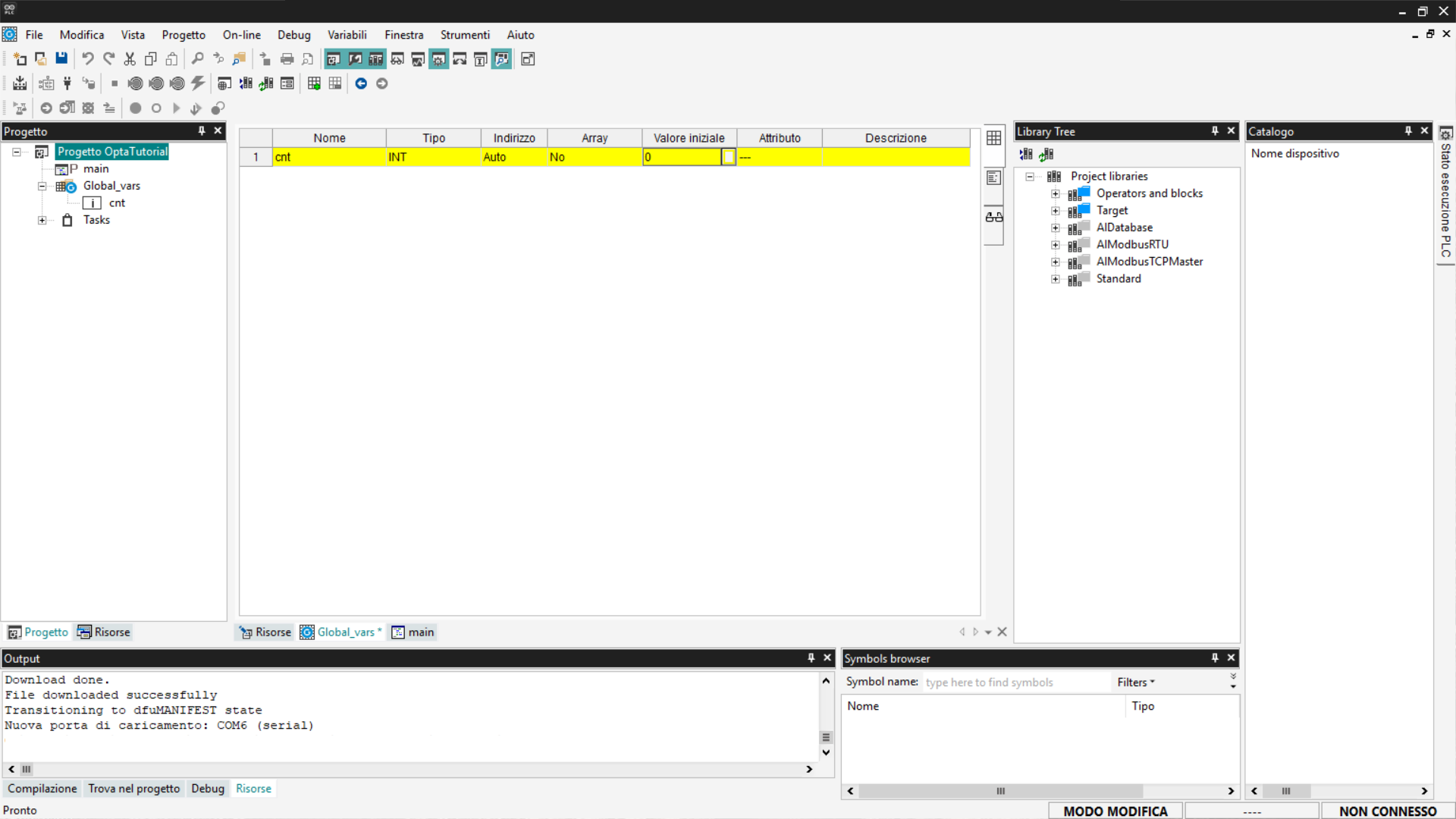
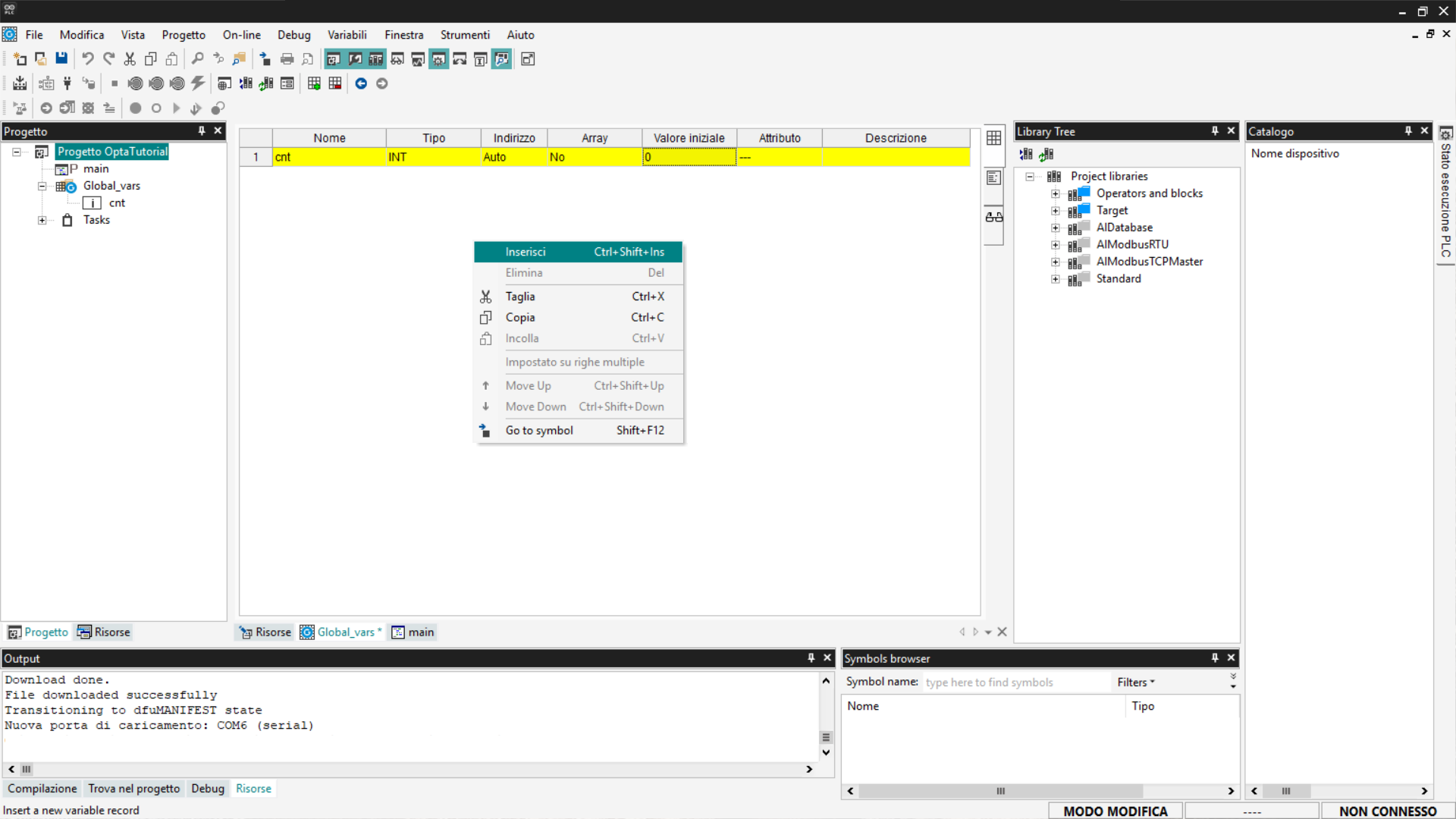
Per inserire una nuova variabile premi il tasto destro e clicca su Inserisci.
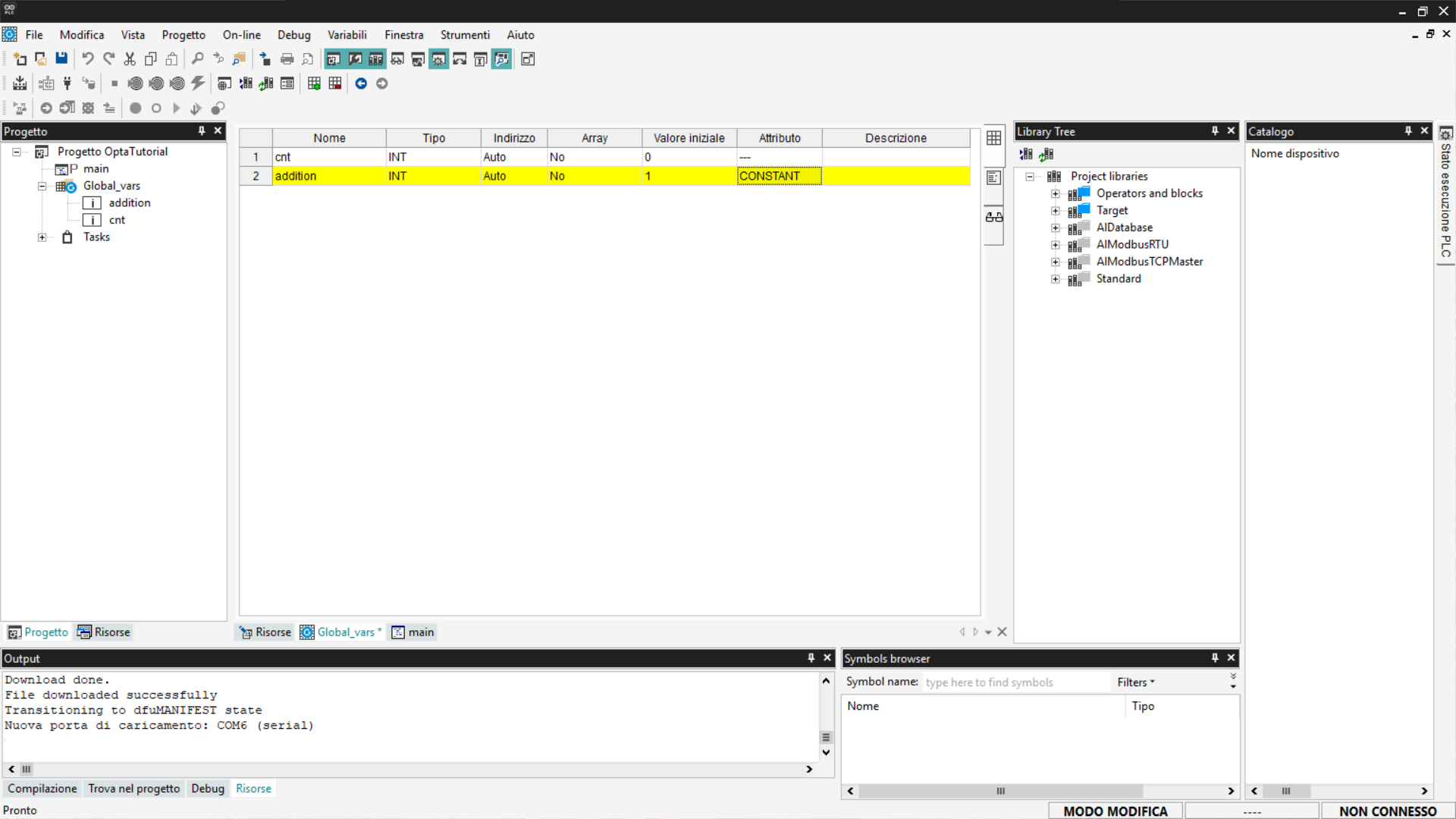
Si creerà una nuova riga in tabella, modifica i seguenti valori:
- Nome:
addition. - Tipo:
INT, deve essere di tipo intero. - Valore iniziale:
1. - Attributo:
CONSTANT, indica che il valore è costante.
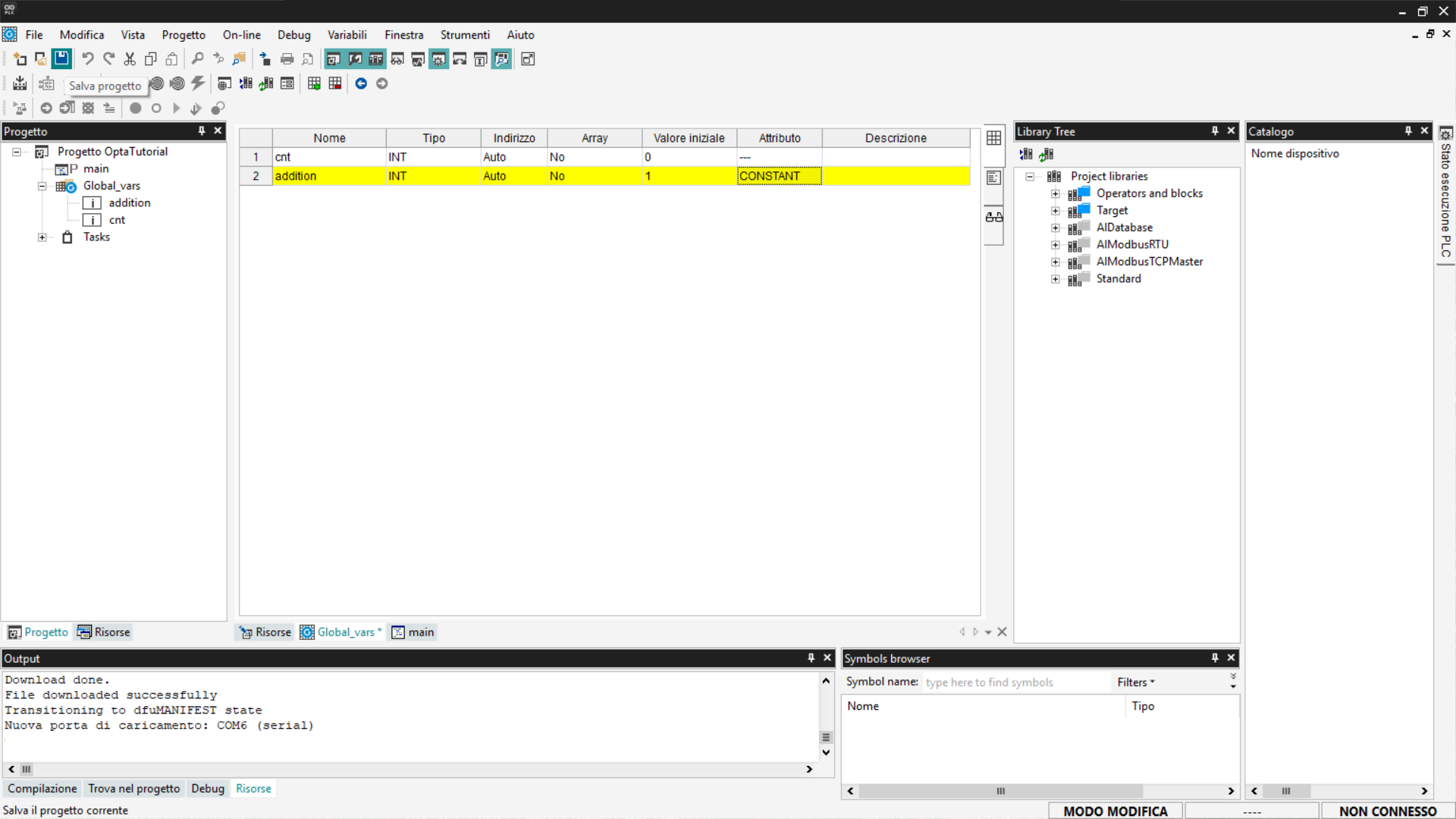
A questo punto salva le modifiche premendo il pulsante Salva in alto a
sinistra.
Per monitorare la variabile di conteggio e capire se il suo valore sta
incrementando, dobbiamo preparare il Watch. Se vuoi avere più informazioni su
questo strumento segui questa
guida.
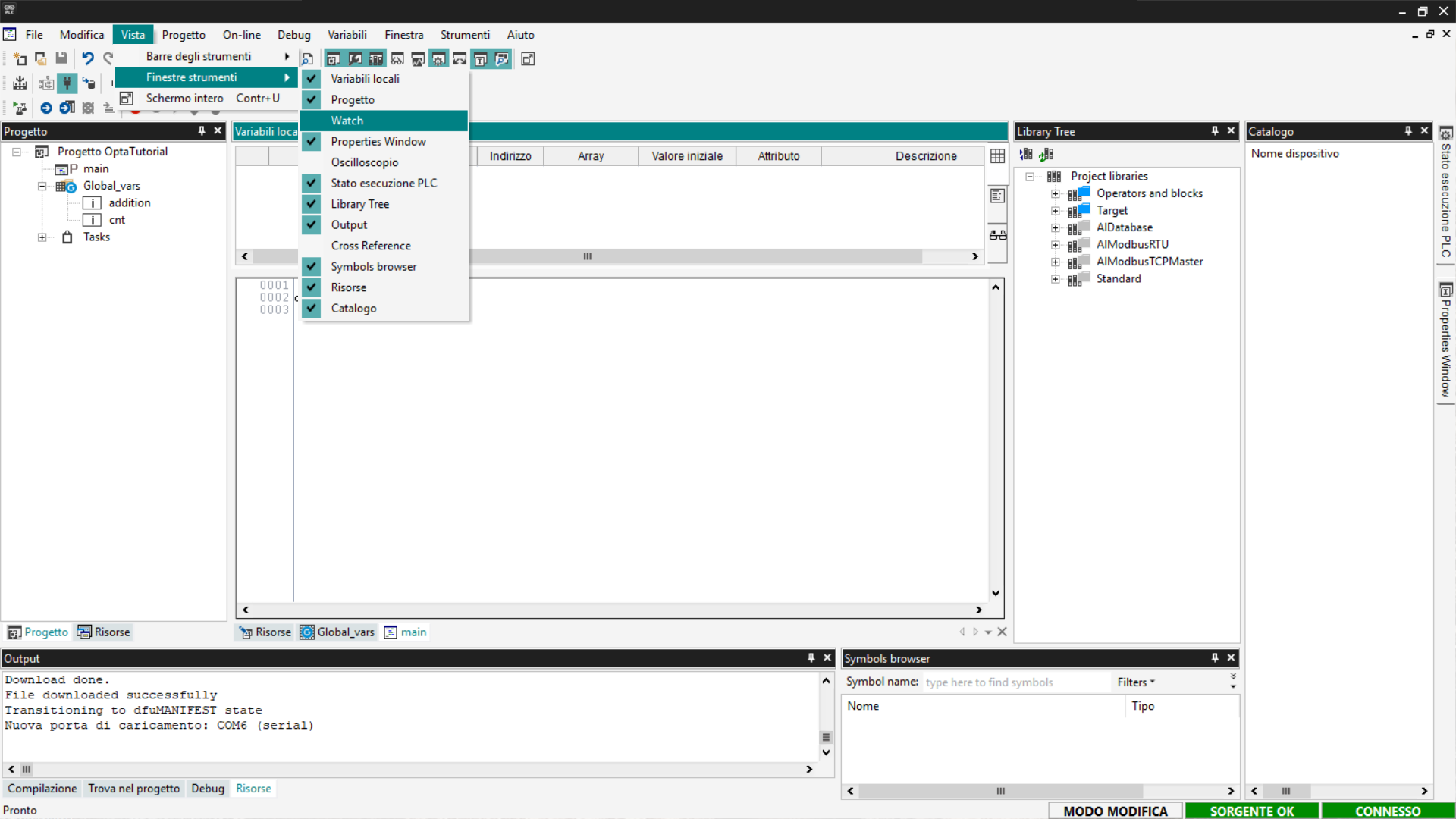
Mostra la sezione del Watch selezionando Vista > Finestre Strumenti > Watch.

Per aggiungere la variabile al Watch trascina l’elemento cnt dalla lista
delle variabili globali nello spazio del Watch.
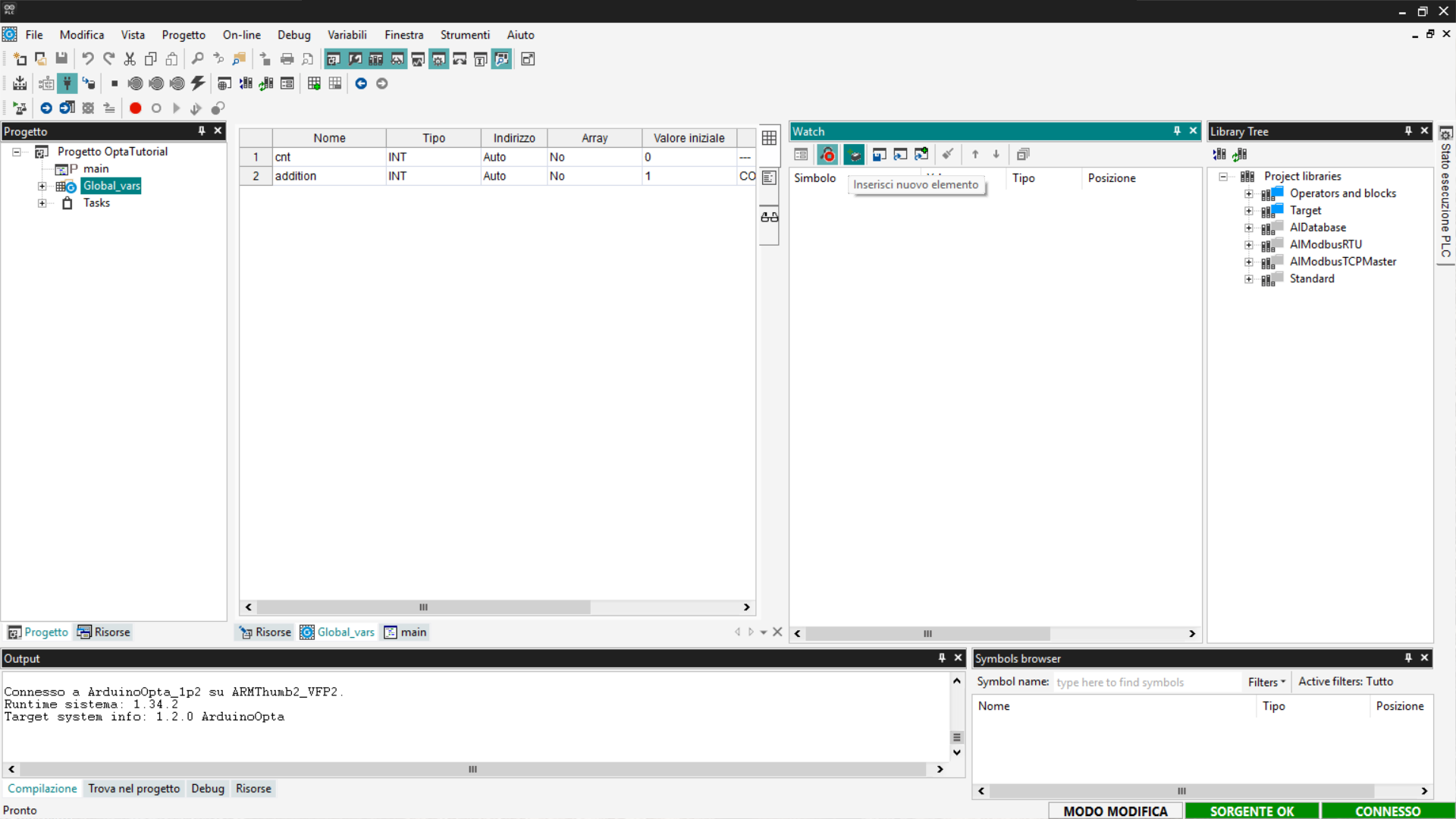
In alternativa, clicca su Inserisci nuovo elemento e scegli la variabile
cnt dalla lista di variabili proposte.
In questo modo avremo il Watch già pronto per monitorare la variabile cnt e
controllare se i programmi scaricati su Finder OPTA funzionano.
Structured Text (ST)
Il Structured Text (ST) è un linguaggio di programmazione testuale simile al C,
progettato per implementare logiche complesse in modo leggibile e strutturato.
Il codice che implementa un contatore in ST è il seguente:
cnt := cnt + addition;Questa istruzione aggiorna la variabile cnt sommando al suo valore attuale
una costante (o variabile) addition. Copia il codice e incollalo nella voce
main del menu ad albero nella sezione Progetto.
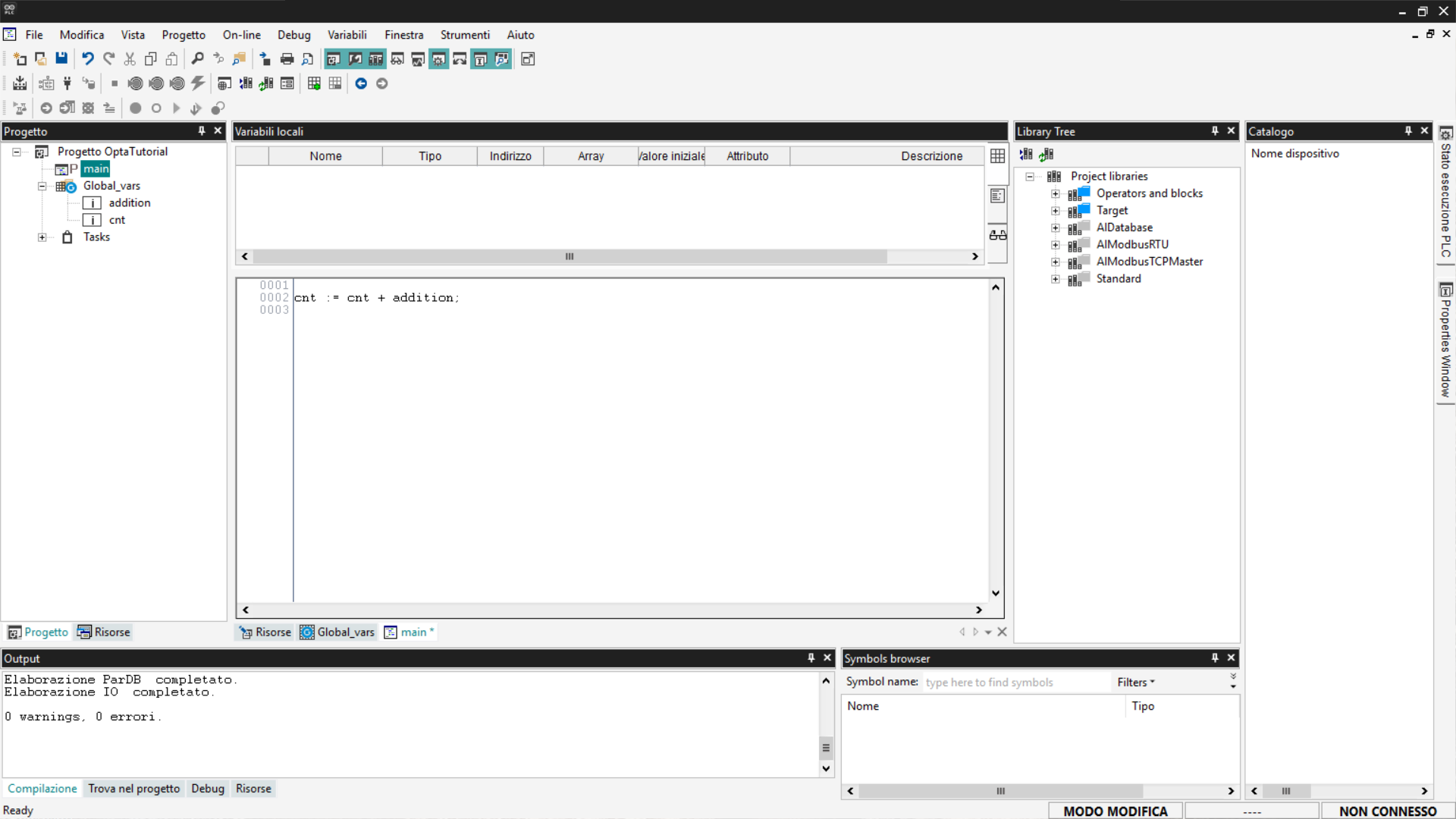
Successivamente, compila il codice utilizzando il pulsante Compile PLC
project in alto a sinistra.
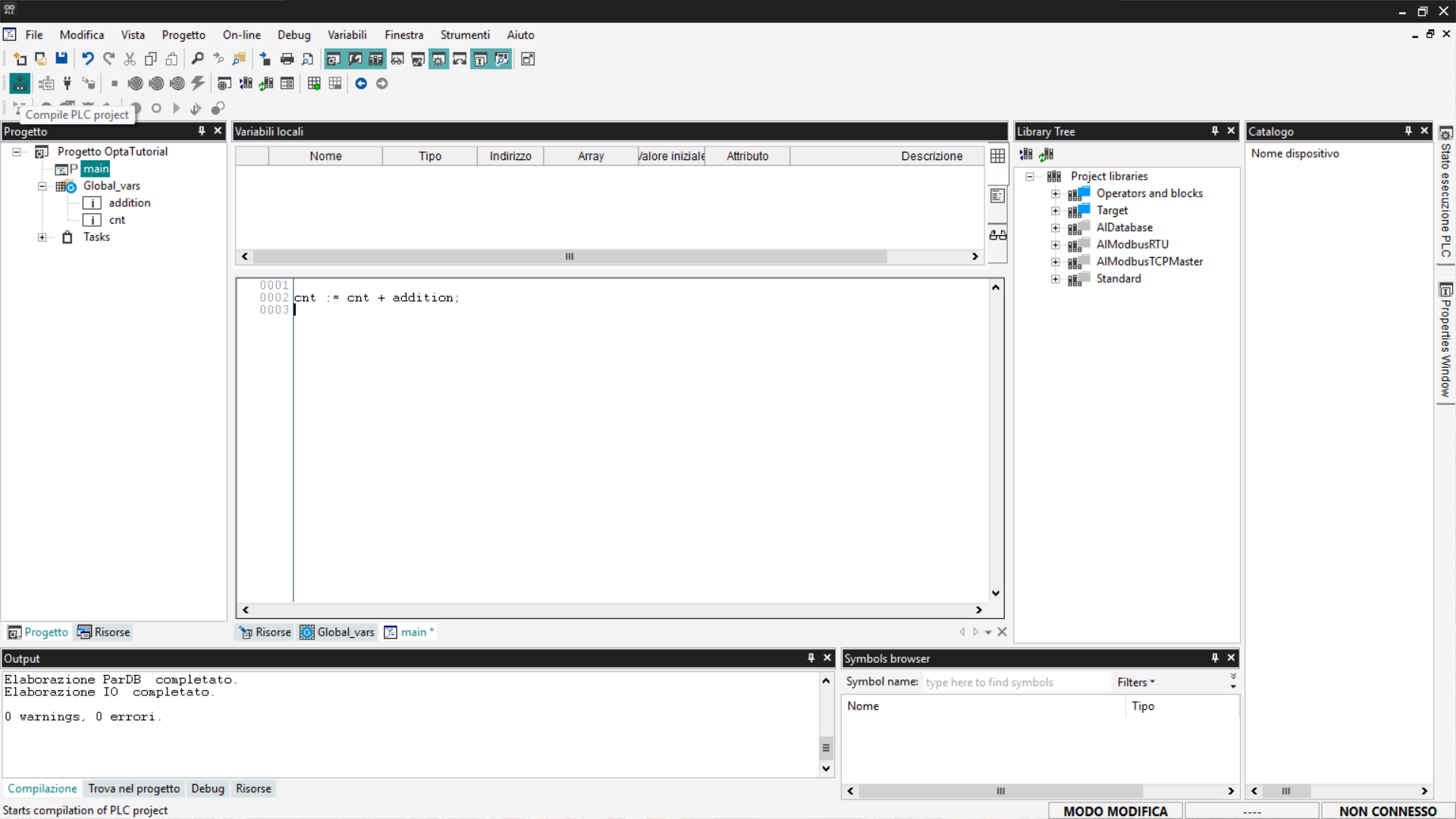
Adesso connettiti al dispositivo e scarica il codice su Finder OPTA premendo il
pulsante Download PLC code.
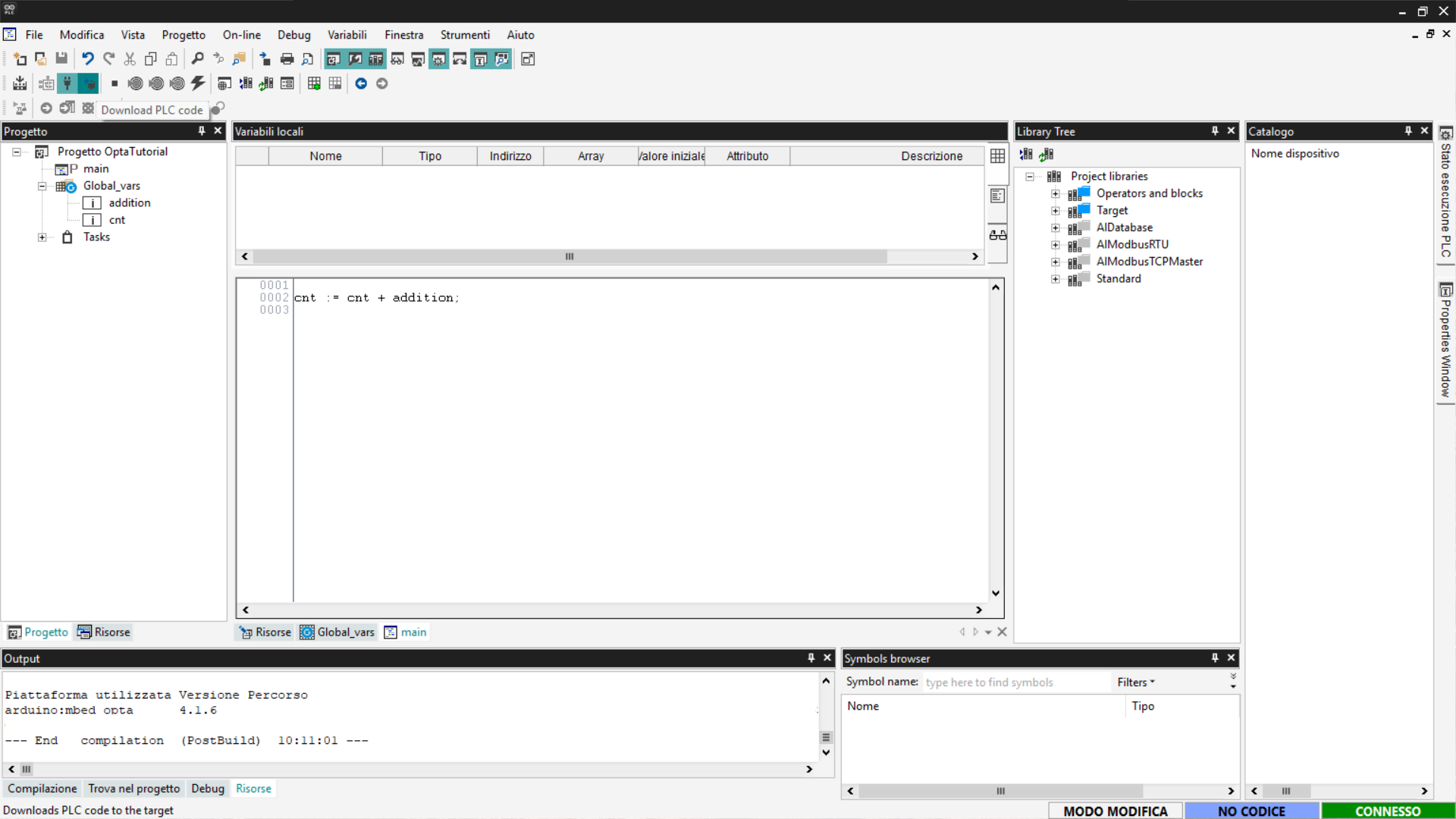
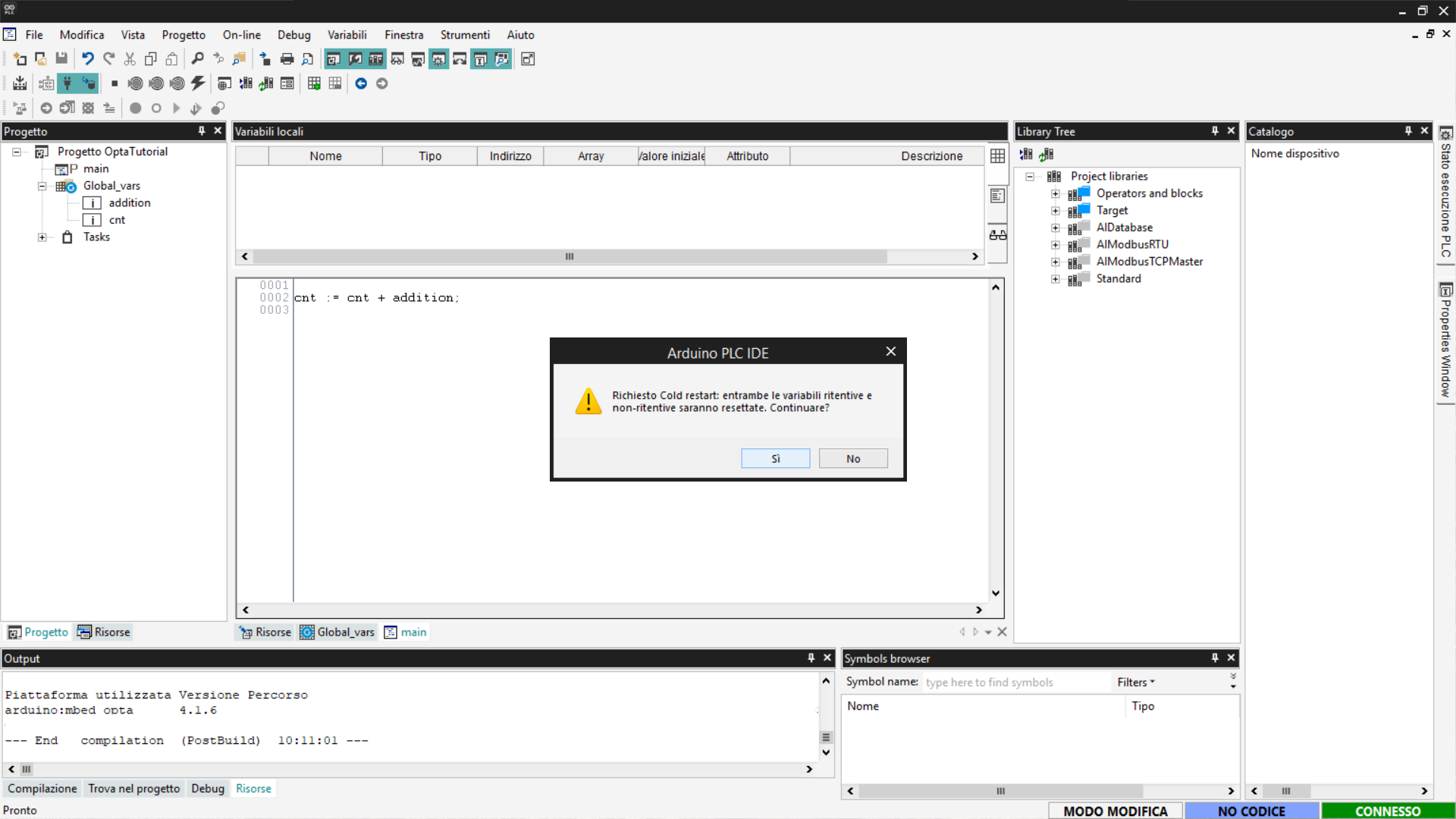
Ti verrà chiesto se desideri procedere con il reset delle variabili, premi Sì
per confermare
Apri la finestra di Watch per verificare che il valore del contatore aumenti
correttamente. Se il valore non è visibile, premi su Avvia/Arresta Watch.

Se il valore di cnt si incrementa, significa che il programma di conteggio
scritto in ST è stato caricato correttamente su Finder OPTA ed è in esecuzione
senza errori.
Instruction List (IL)
Instruction List (IL) è un linguaggio di programmazione testuale compatto,
simile ad Assembly. È particolarmente adatto per operazioni sequenziali e
logiche semplici, utilizzando comandi diretti e sintassi lineare.
Un esempio di contatore in IL è il seguente:
LD cnt
ADD addition
ST cnt
Nel dettaglio:
LD cntcarica il valore della variabile cnt nello stack dell’unità
logica.ADD additionsomma a questo valore quello della variabile addition.ST cntsalva il risultato nuovamente nella variabile cnt.
Prima di procedere, elimina il programma precedente per evitare conflitti sulle
variabili globali: fai clic con il tasto destro sul programma creato in
precedenza e seleziona Delete program.
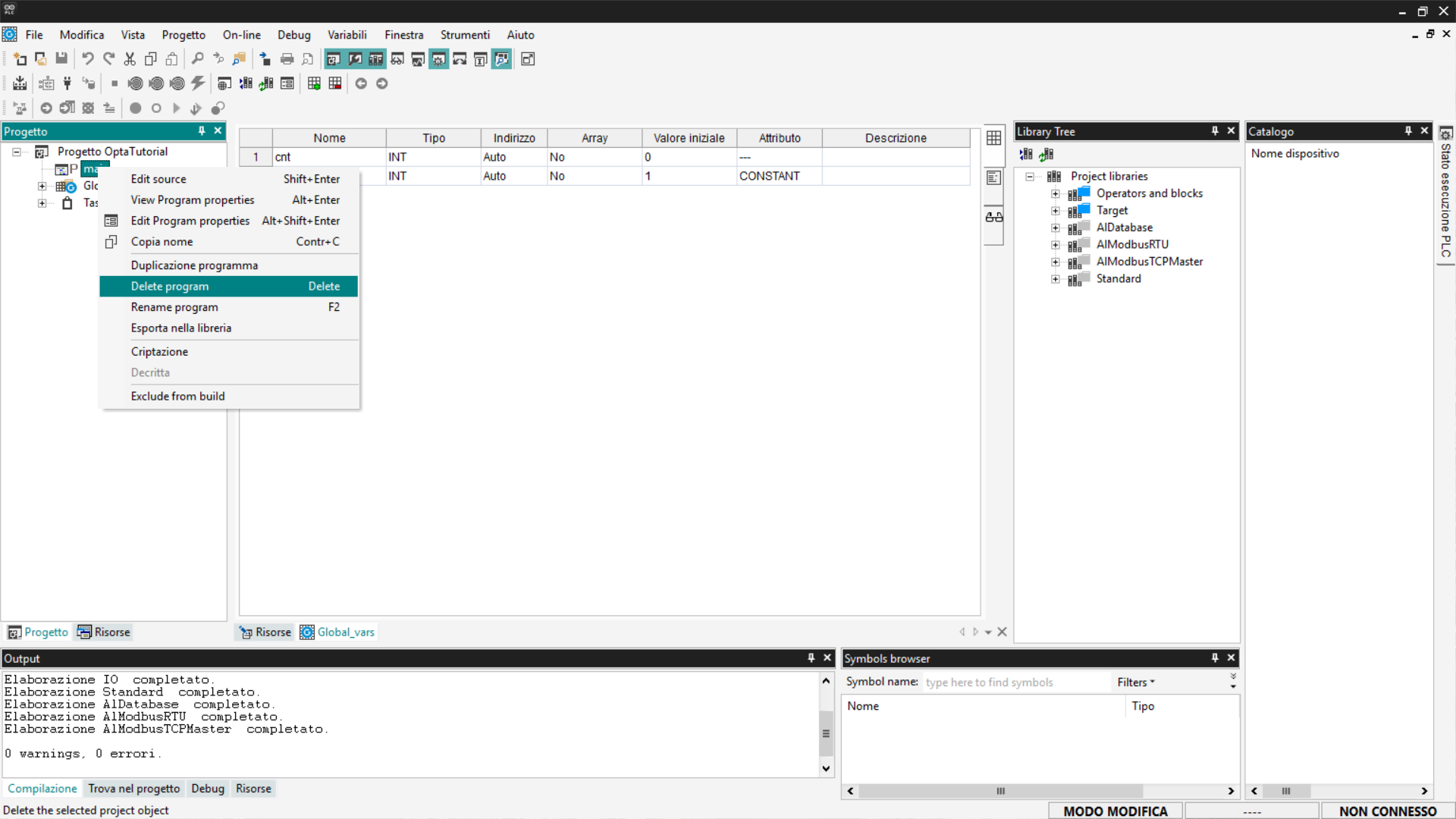
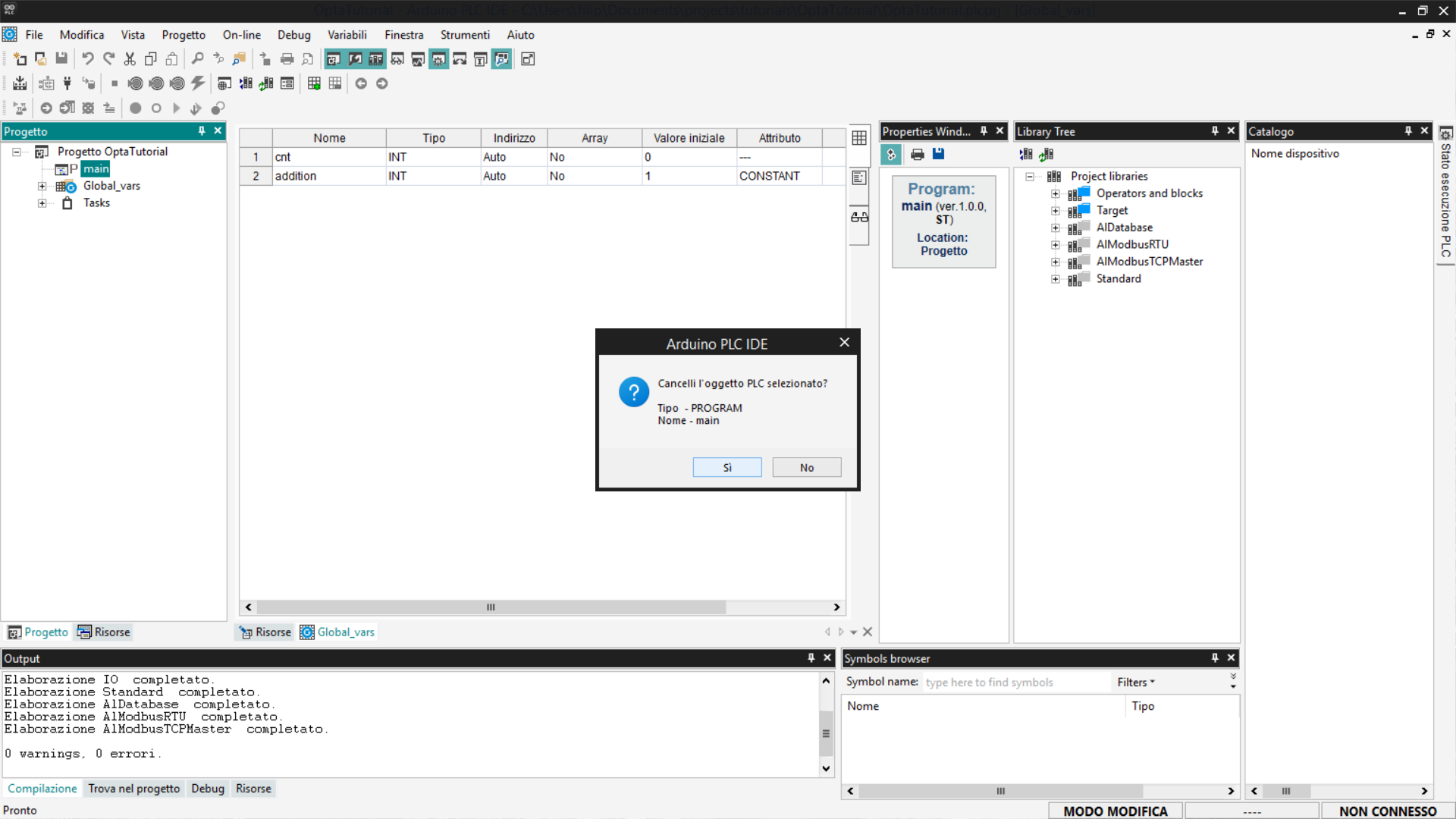
Ti verrà chiesto di confermare la cancellazione, premi Sì.
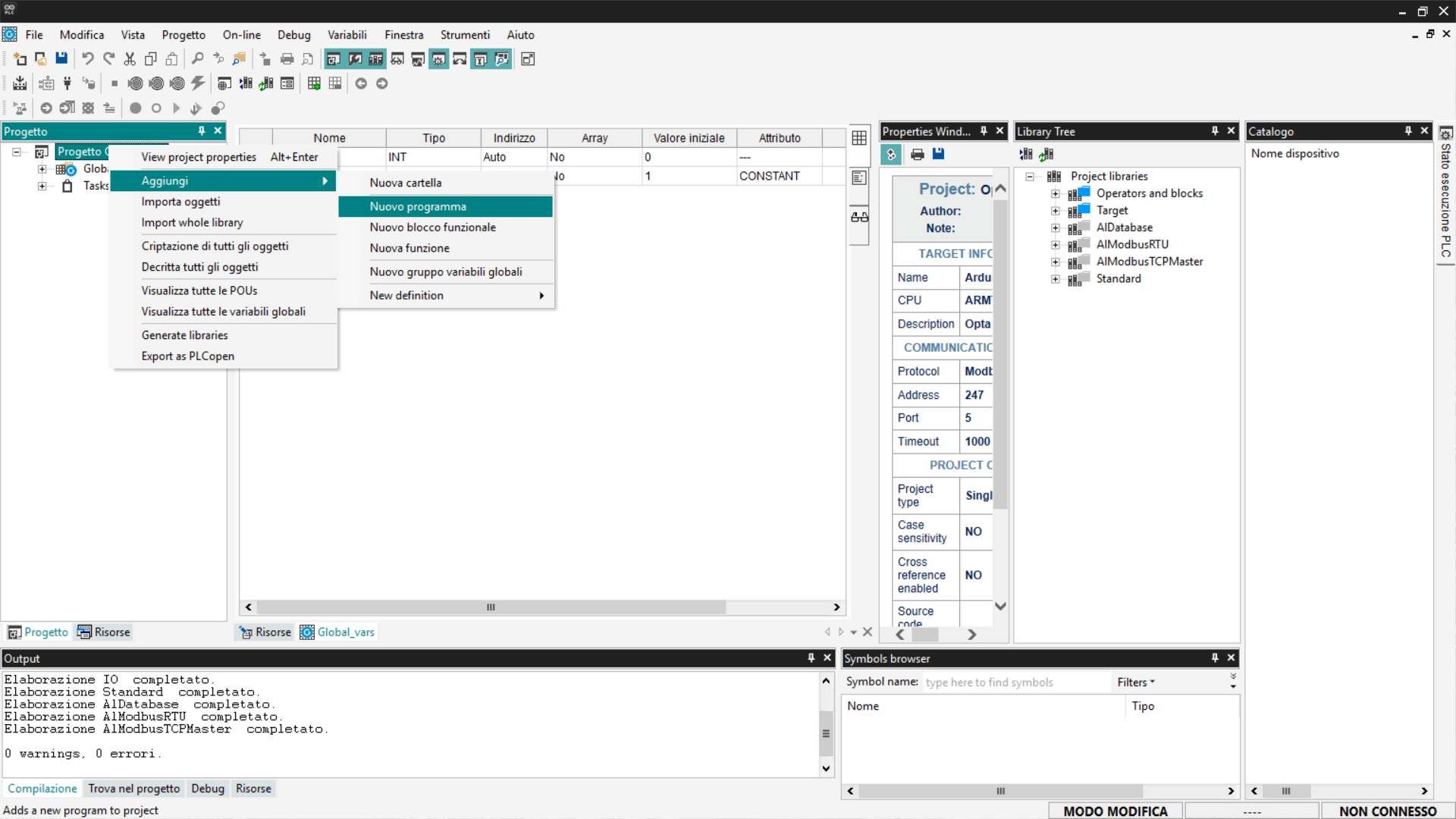
Adesso aggiungi il nuovo programma IL, per farlo premi il tasto destro sul nome
del progetto e seleziona Aggiungi > Nuovo Programma.
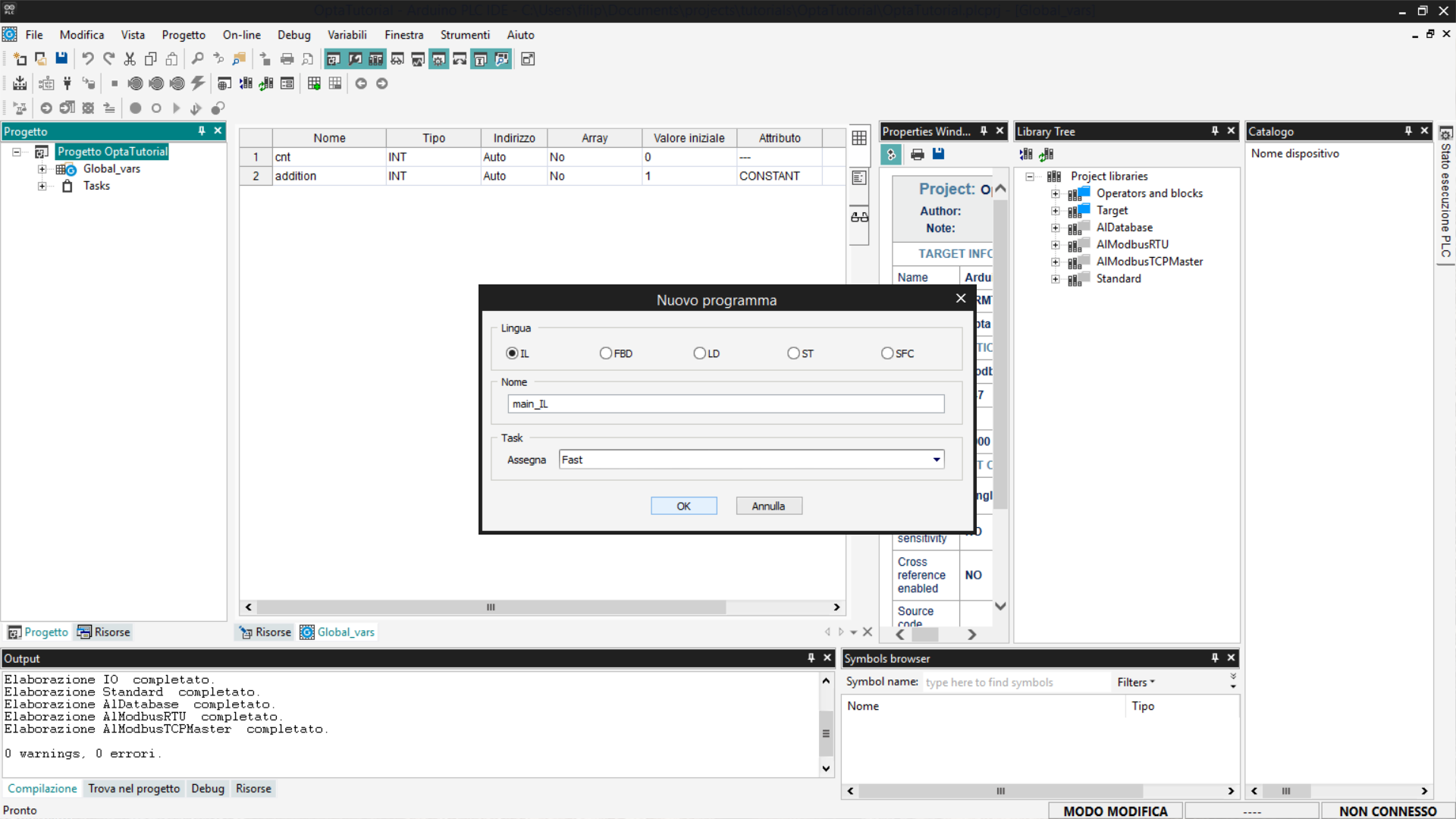
Imposta il linguaggio IL e assegna il programma al task di tipo Fast per
aumentare la frequenza di esecuzione del programma. Se vuoi sapere di più sul
funzionamento dei task segui questa guida.
Copia il codice mostrato in precedenza ed inseriscilo nella voce main_IL del
menu ad albero nella sezione Progetto.
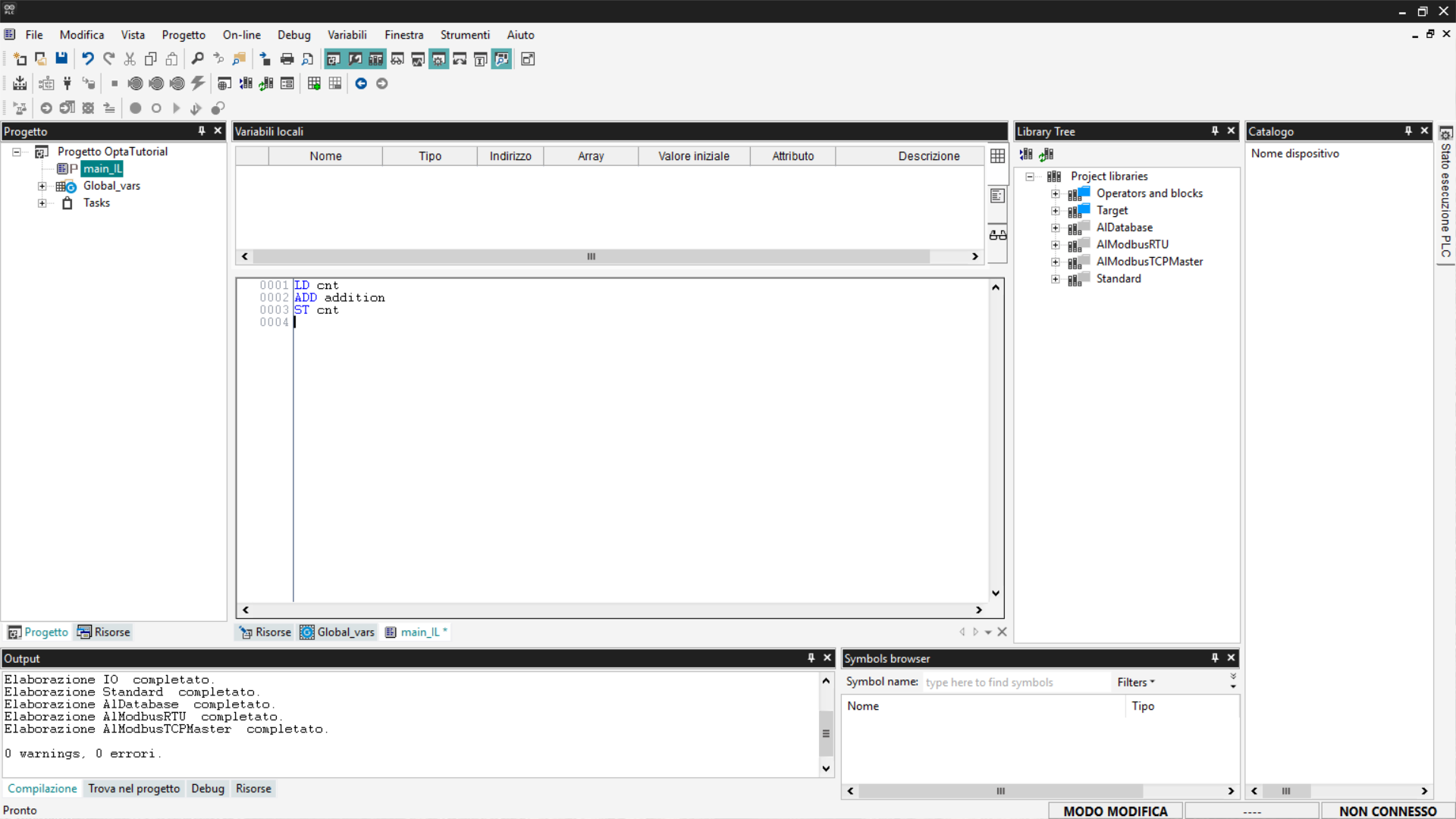
Adesso compila il programma premendo il tasto Compile PLC project in alto a
sinistra.
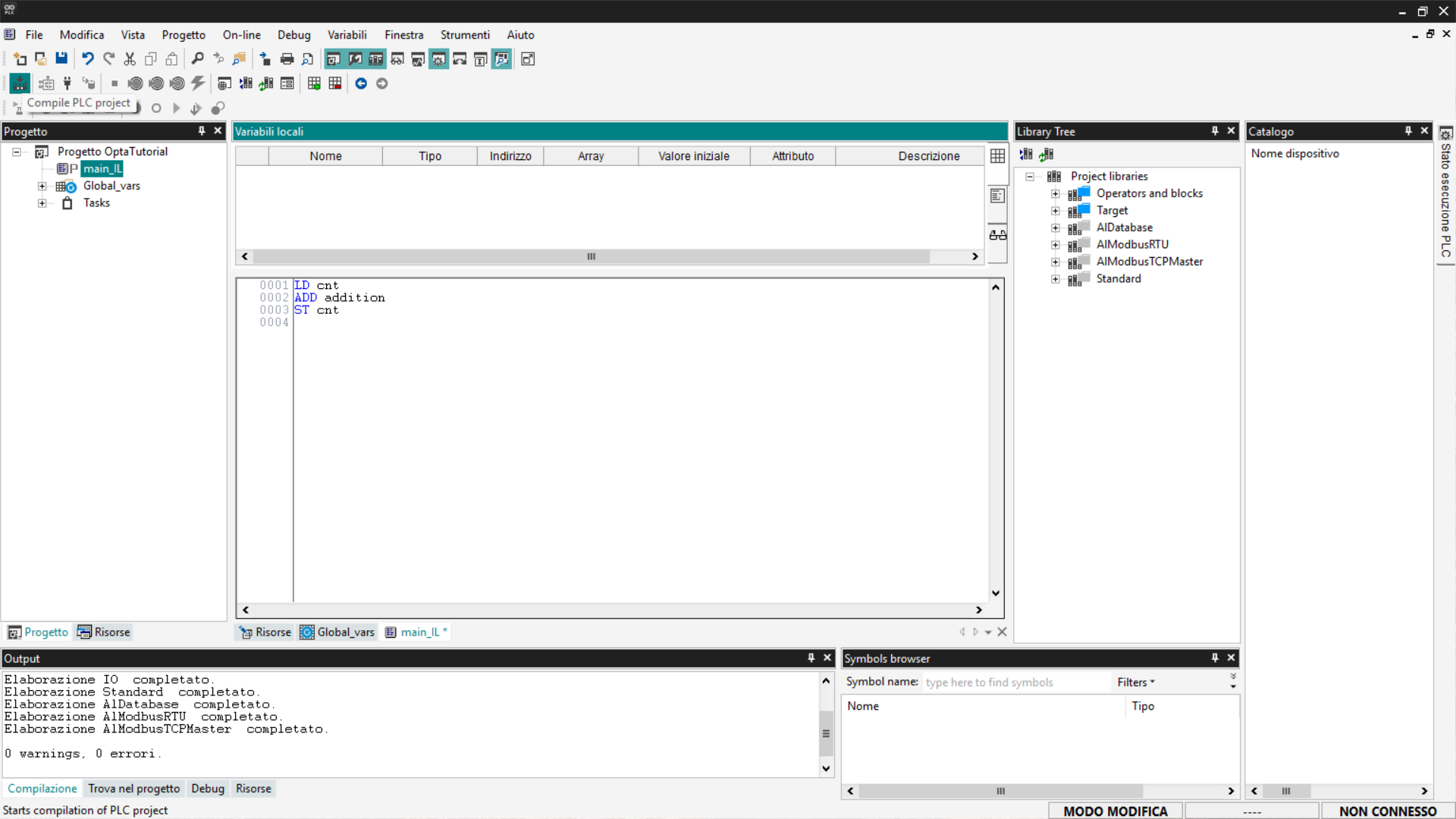
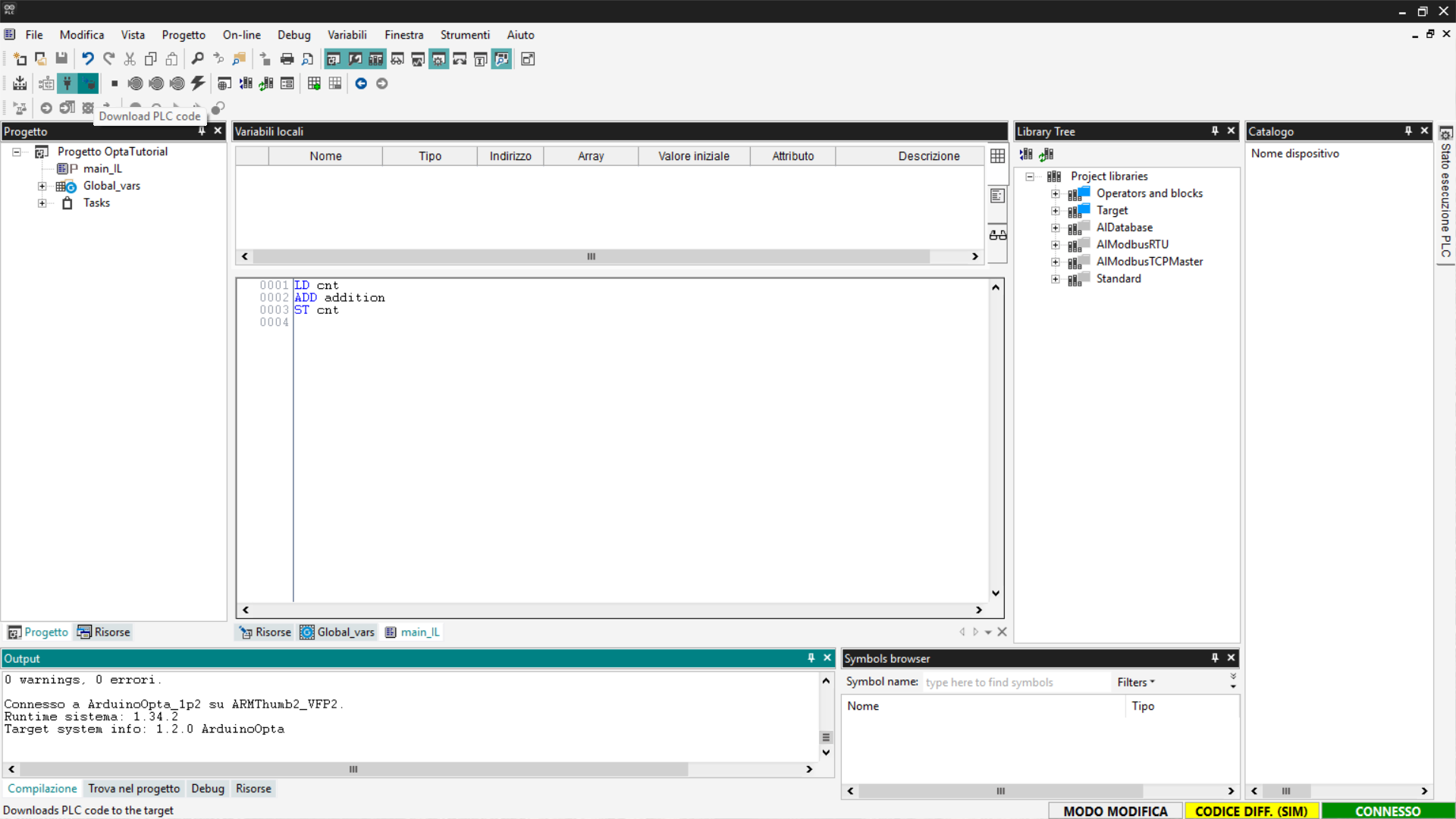
Effettua la connessione a Finder OPTA e scarica il programma sul PLC premendo
il pulsante Download PLC code.
A questo punto il programma sta eseguendo su Finder OPTA, controlla il Watch
come fatto precedentemente e verifica che il valore di cnt stiamo aumentando.
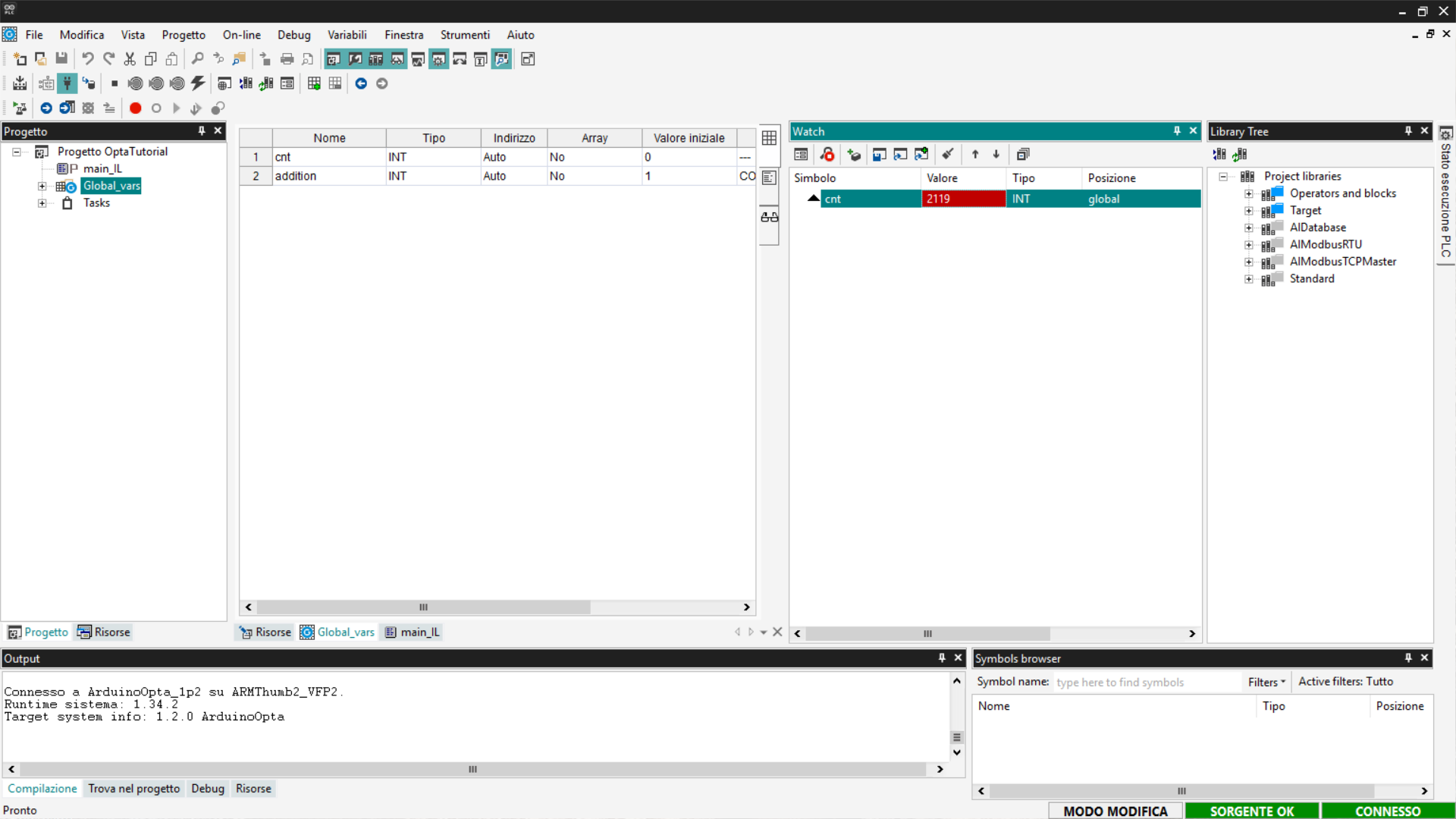
Se il contatore si aggiorna come previsto, il programma IL è stato caricato ed
eseguito correttamente su Finder OPTA.
Ladder Diagram (LD)
Il Ladder Diagram (LD) è un linguaggio di programmazione basato su linee e
blocchi, utilizzato per rappresentare logiche di controllo in modo visivo.
In un Ladder Diagram, ogni linea rappresenta un flusso di corrente virtuale che
procede da sinistra a destra. Il flusso deve attraversare tutti i blocchi
intermedi, come porte logiche (AND, OR), prima di raggiungere il lato
destro, dove si trova una bobina (coil).
Se il flusso supera con successo tutti i blocchi intermedi, la bobina viene
attivata, eseguendo l’azione associata, come ad esempio chiudere un contatto
Normally-Open (NO) o attivare un relè.
Nel nostro caso, per scrivere una semplice funzione di conteggio, non servono i
componenti contatto e coil. Useremo un blocco ADD a cui collegeremo le
variabili degli addendi e quella del risultato.
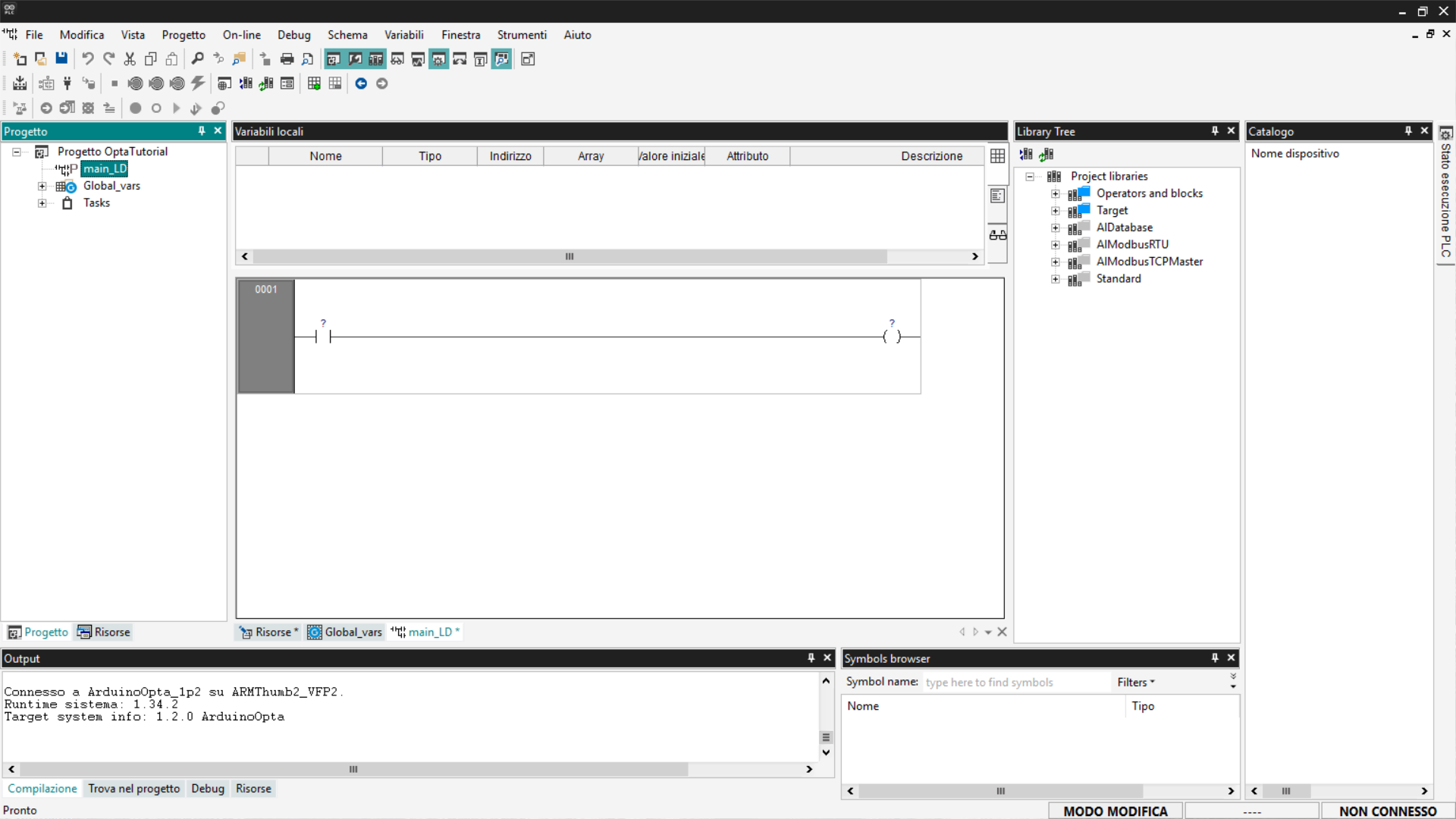
Come prima cosa elimina i programmi creati in precedenza come mostrato di sopra
e creane uno nuovo in linguaggio LD e assegnalo ad un task di tipo Fast. Il
nuovo programma apparirà come nell’immagine seguente.
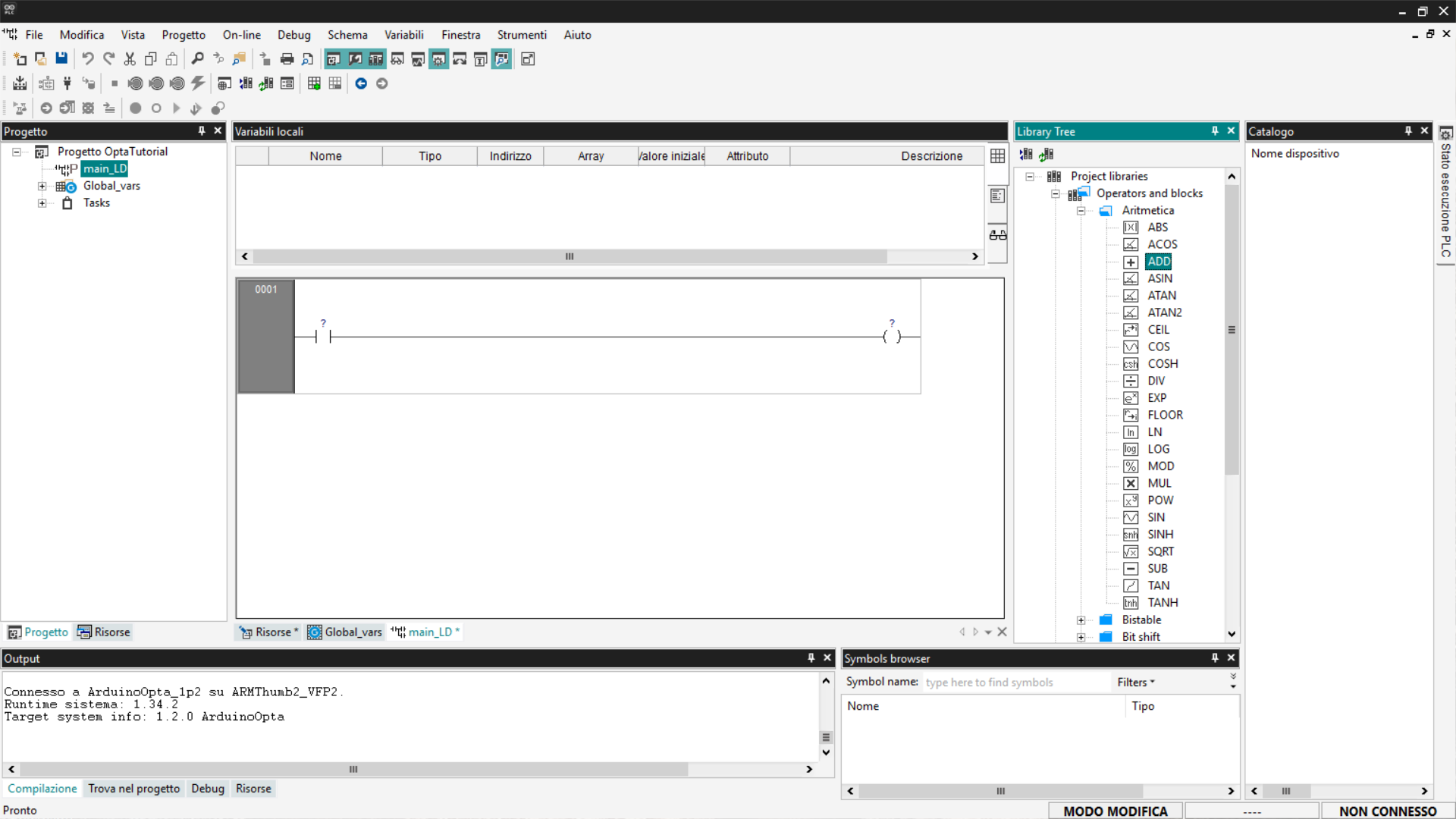
Adesso dobbiamo aggiungere un blocco logico, per farlo vai nella sezione
Library Tree, se non la vedi clicca su Vista > Finestre strumenti > Library
Tree. Clicca sulla voce Operators and blocks poi su Aritmetica, vedrai
comparire diverse tipologie di blocchi logici.

Per aggiungere un blocco al tuo programma clicca sul nome del blocco
desiderato, ADD nel nostro caso e trascinalo sul componente contatto a
sinistra nel programma. In alternativa puoi cliccare con il tasto destro e
selezionare l’opzione Nuovo Blocco, filtrare per Operatori e selezionare il
blocco ADD dalla lista.
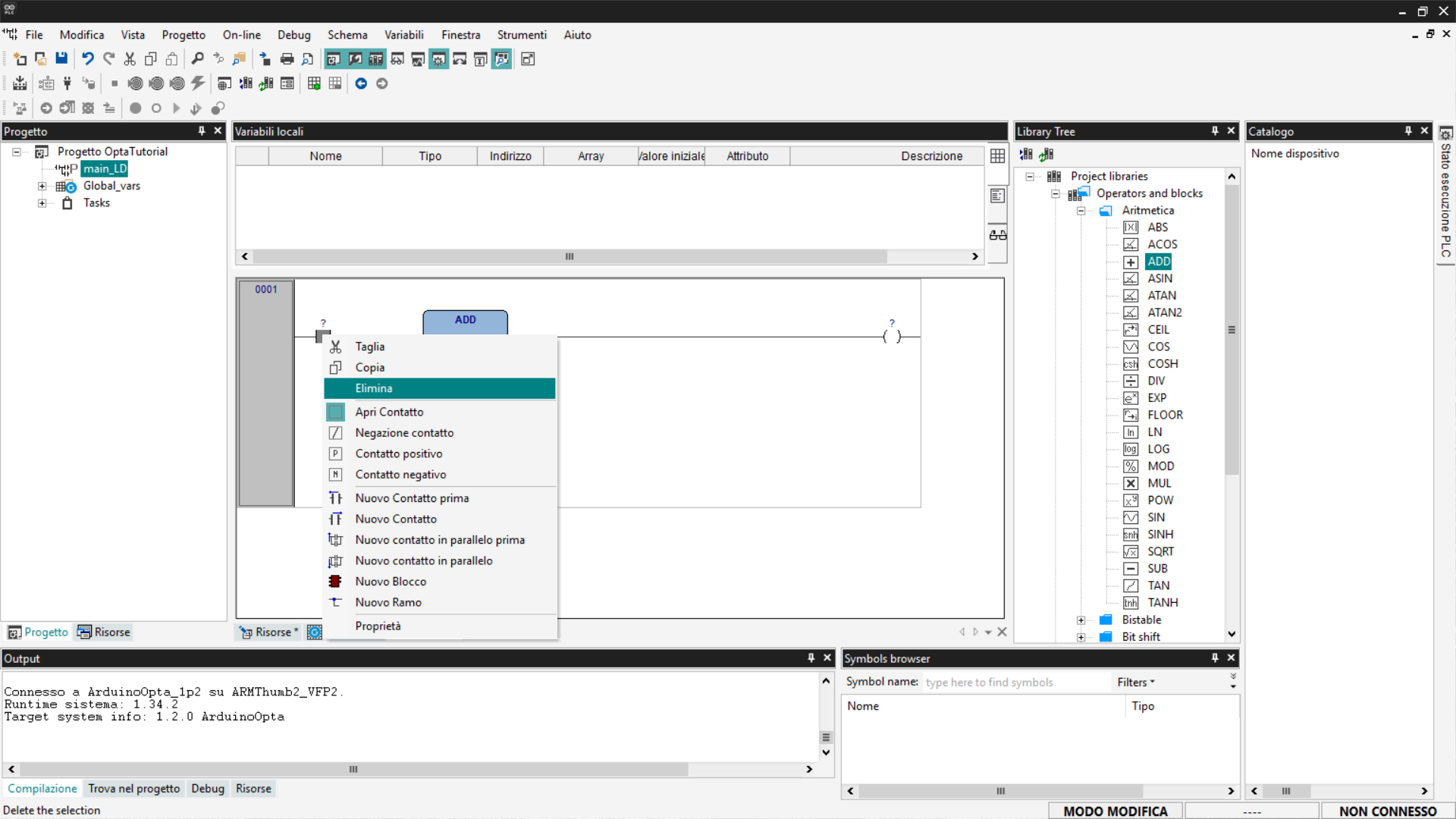
Una volta aggiunto il blocco, elimina i componenti contatto e coil
cliccandoci sopra con il tasto destro e selezionando la voce Elimina; come
detto in precedenza, non servono per il nostro esempio.
A questo punto è necessario associare le variabili ai pin del blocco funzione,
per il blocco ADD le variabili di input sono sul lato sinistro del blocco,
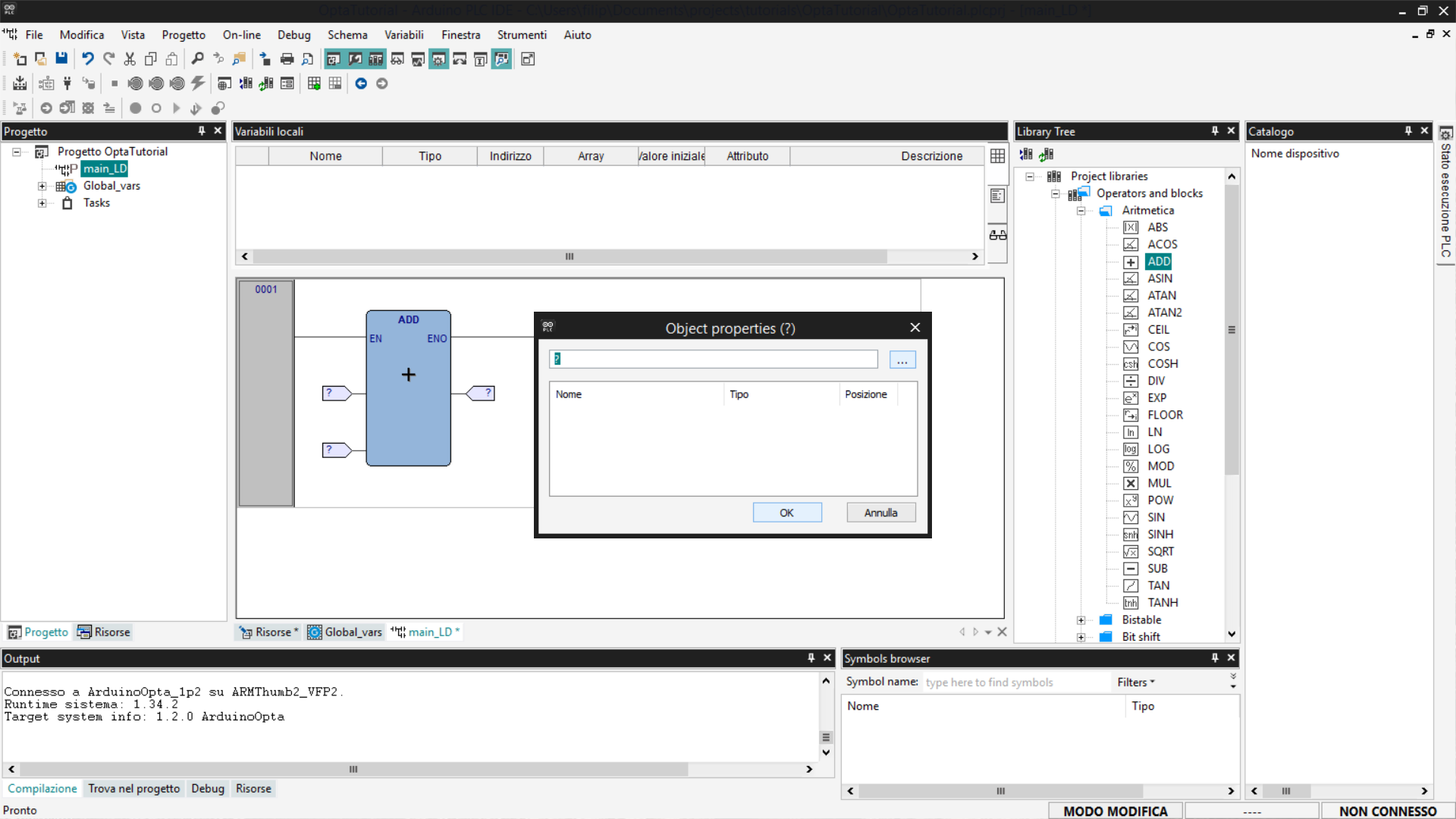
quella di output è sul lato destro. Per collegare le variabili ai pin clicca
sul pin di interesse, si aprirà una finestra da cui è possibile accedere ad un
pulsante Sfoglia indicato da tre puntini.
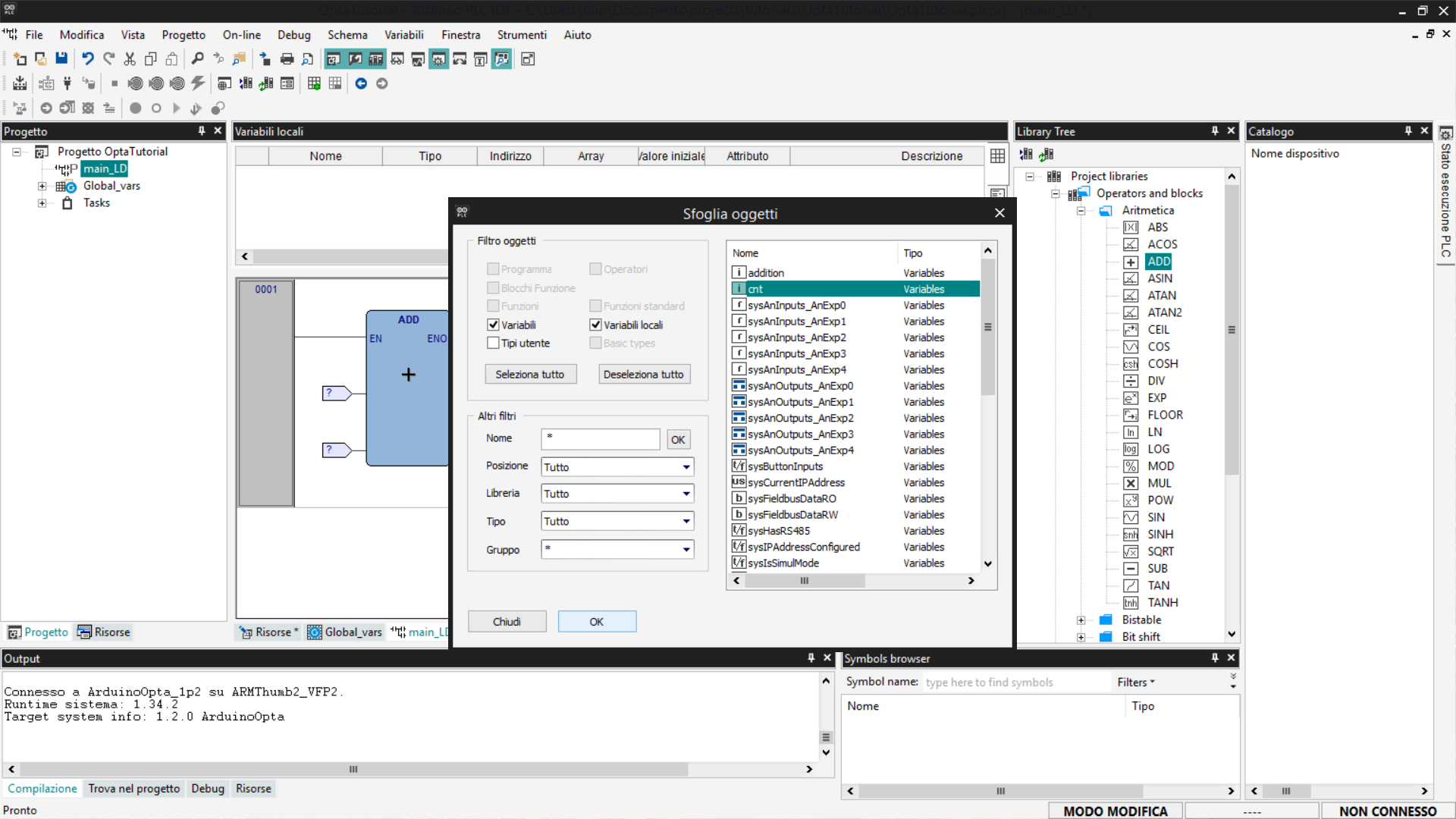
Dalla lista scegli la variabile da associare al pin selezionato.
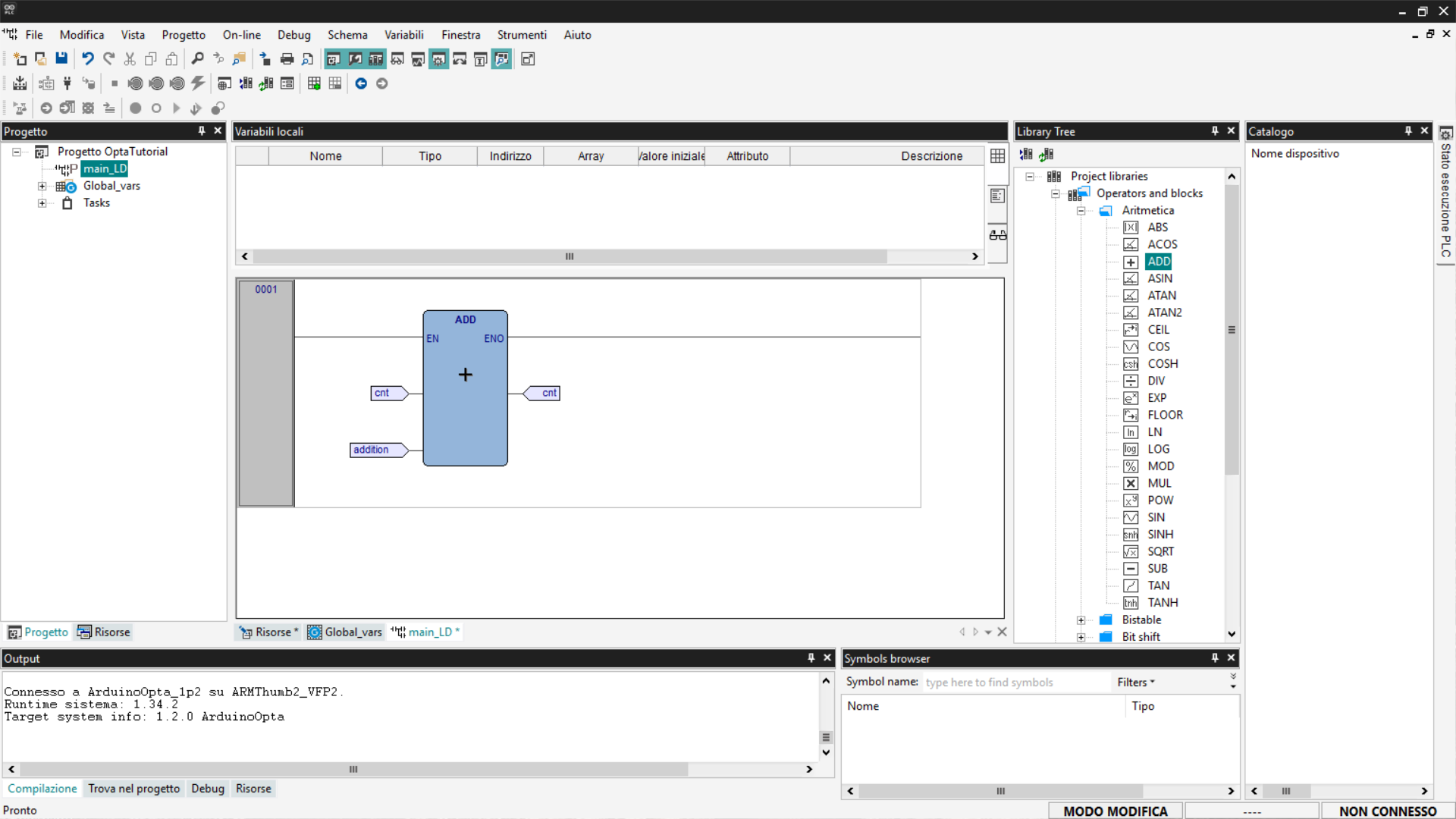
Una volta completata l’associazione, il tuo programma LD deve apparire come
nella schermata seguente. Ricordati di associare cnt e addition come input
e di nuovo cnt come output.
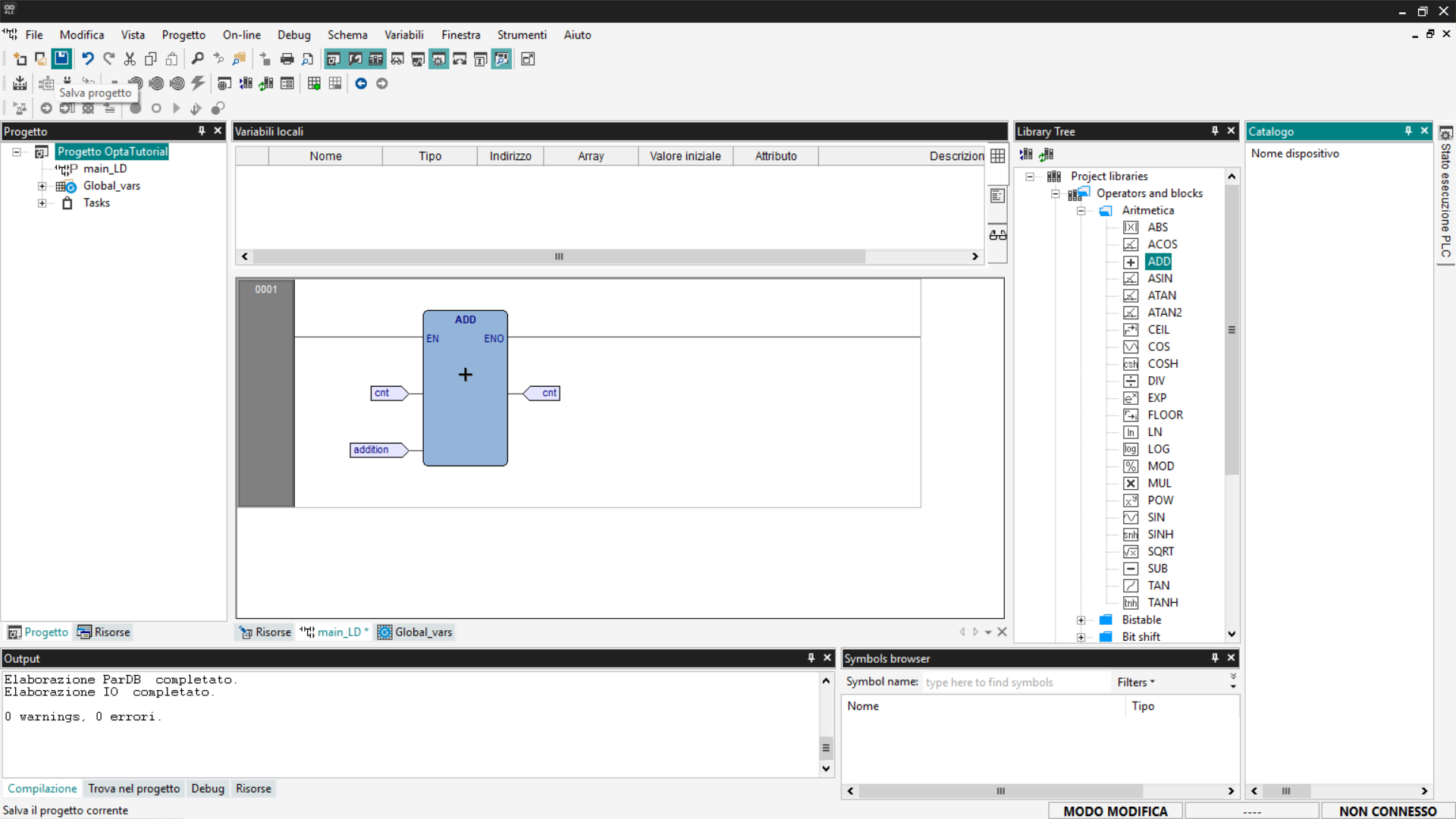
Salva il progetto.
Procedi alla compilazione del programma premendo il pulsante Compile PLC
project in alto a sinistra.
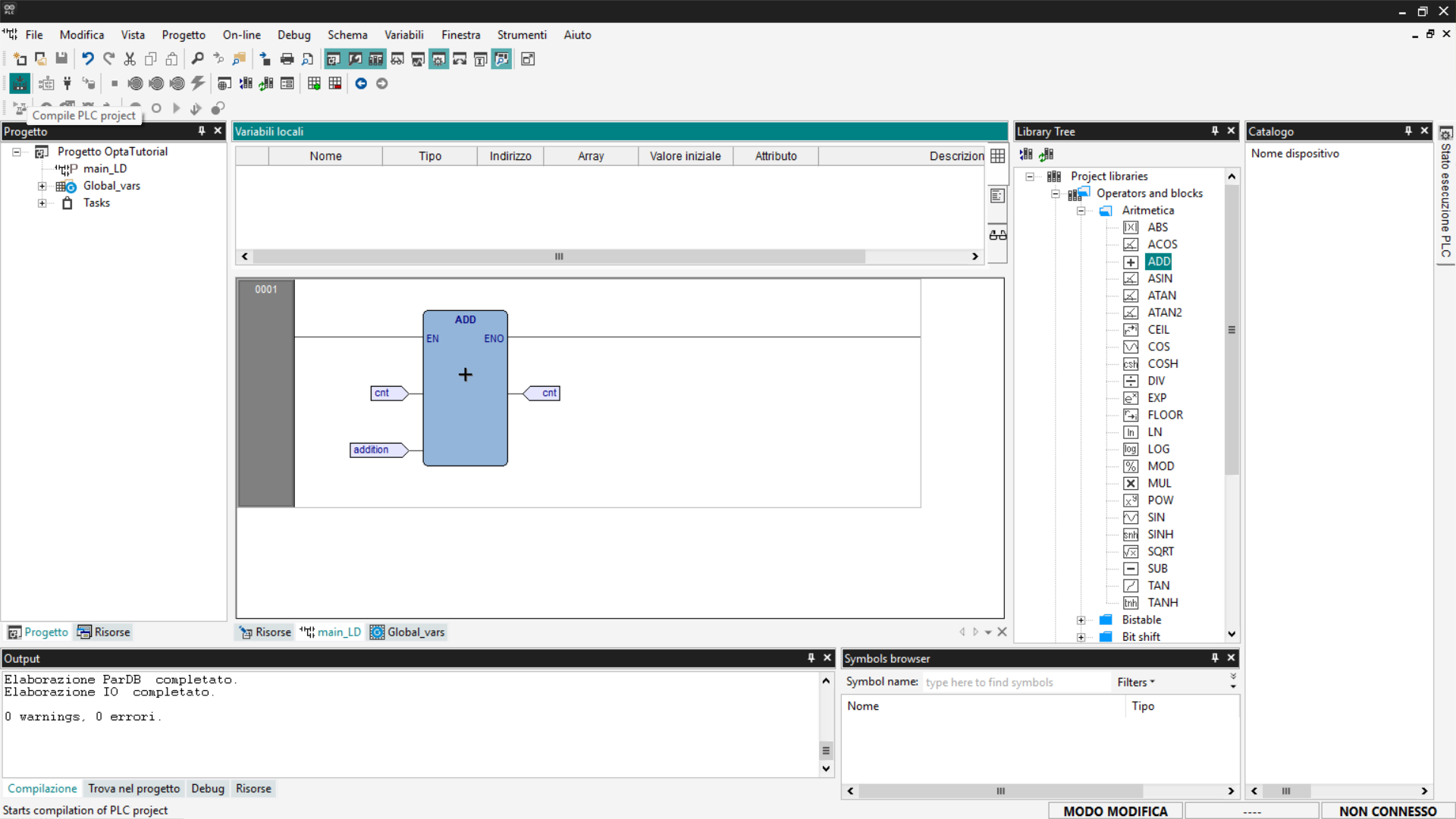
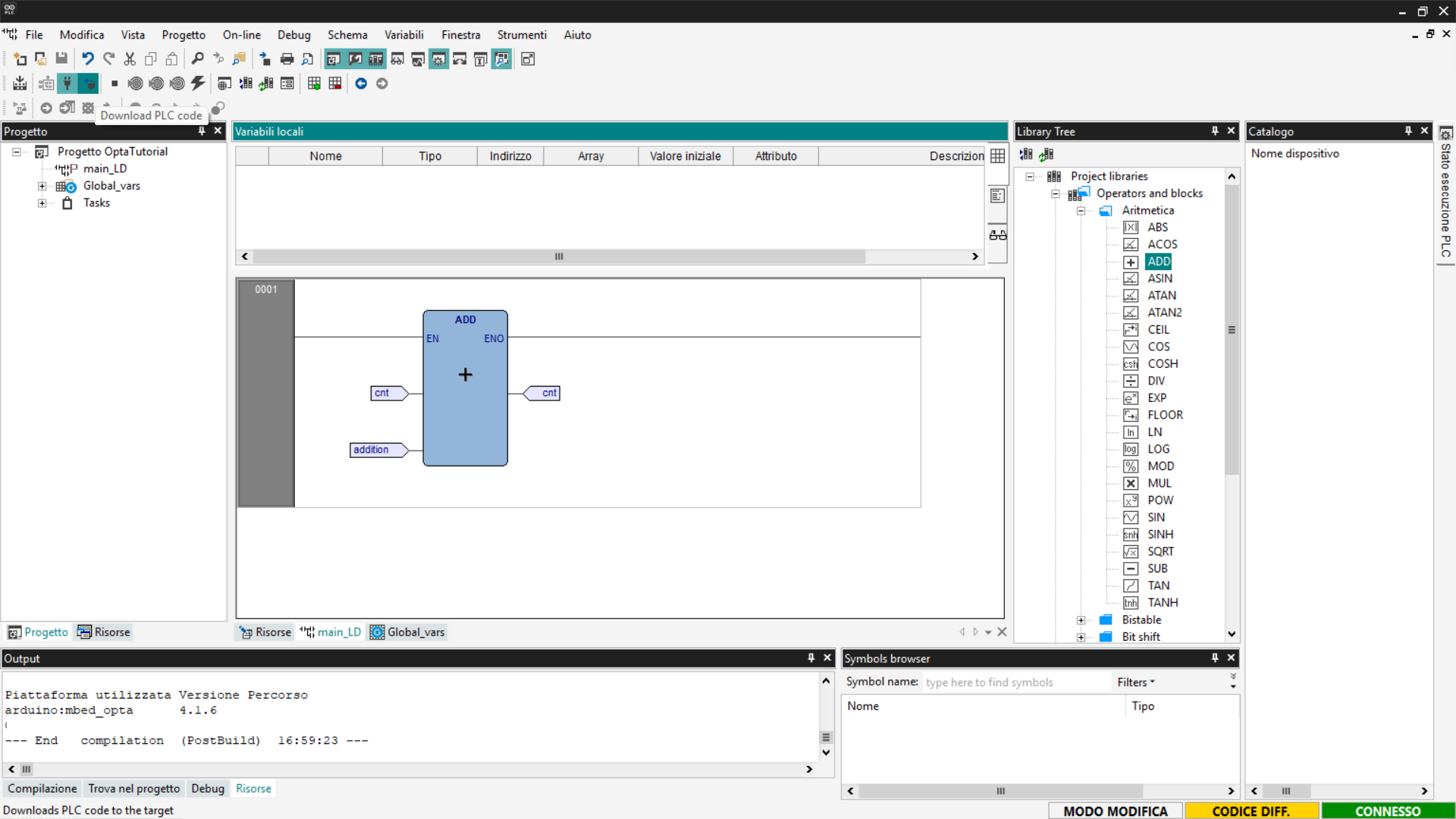
Connettiti a Finder OPTA e scarica il codice sul PLC premendo Download PLC
code.
Apri il Watch e monitora il valore della variabile cnt.
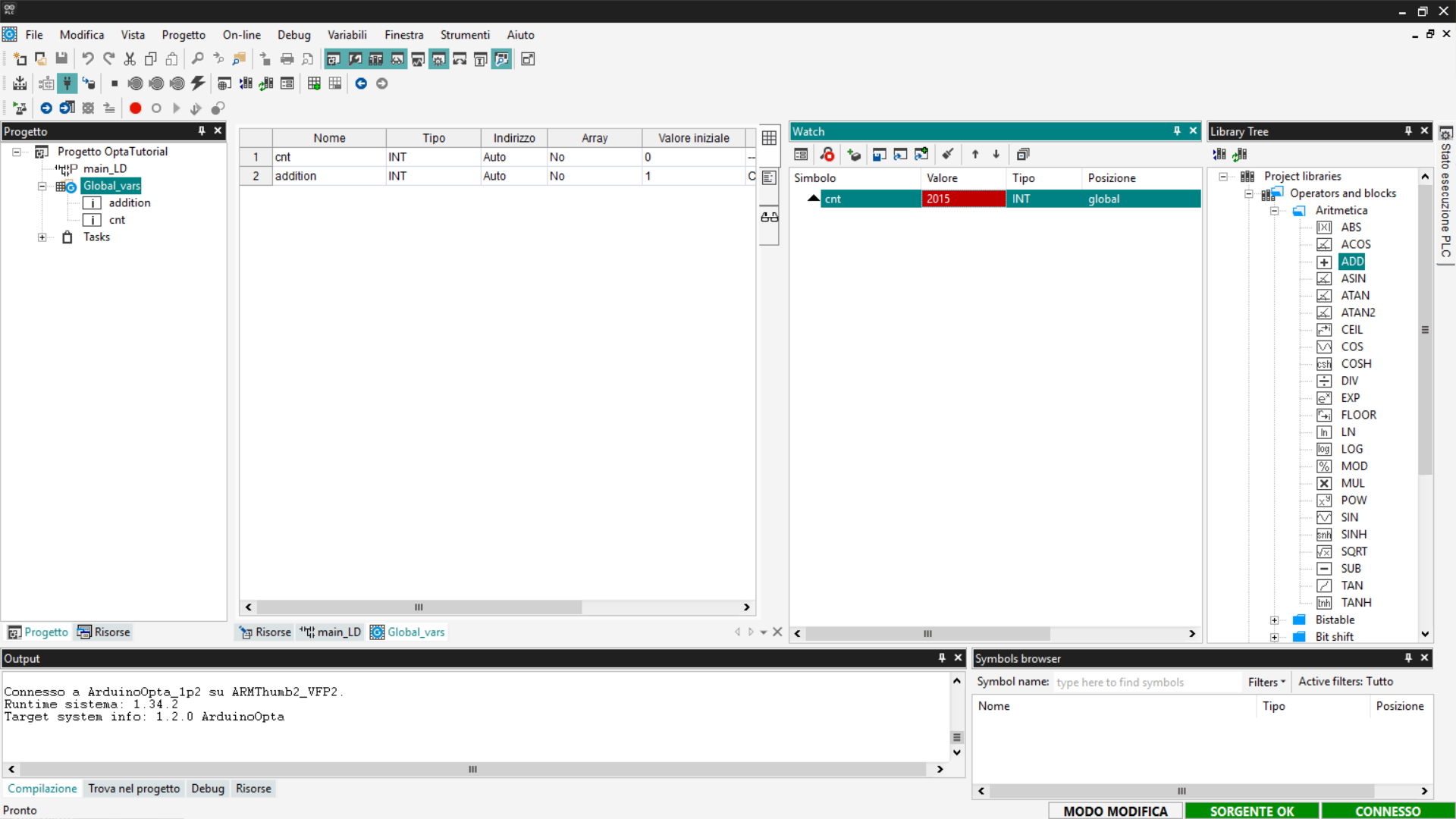
Se il contatore si aggiorna come previsto, il programma LD è stato caricato ed
eseguito correttamente su Finder OPTA.
Sequential Function Chart (SFC)
SFC è un linguaggio che consente di scrivere programmi PLC in modo visivo,
seguendo una logica simile a un diagramma di flusso. I programmi SFC sono
composti da blocchi che eseguono operazioni specifiche, seguiti da transizioni
che determinano il passaggio al passo successivo.
È importante notare che il linguaggio SFC non può interagire direttamente con
gli output del dispositivo. Per controllare le uscite è necessario utilizzare
azioni, ovvero script scritti in altri linguaggi.
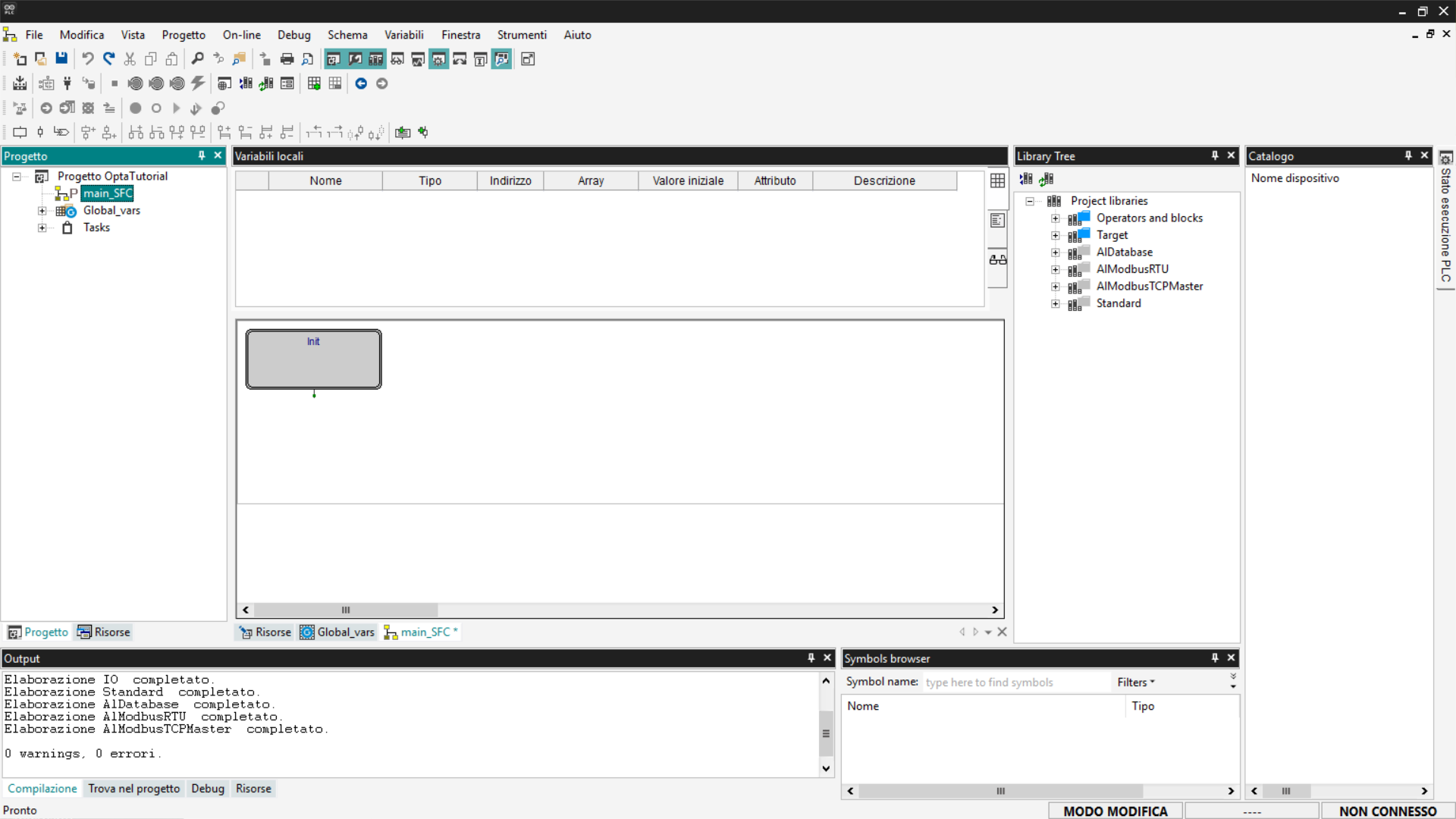
In questa sezione vedremo come scrivere un contatore in SFC. Prima di tutto
elimina i programmi creati precedentemente e aggiungine uno nuovo impostando il
linguaggio su SFC e assegnandolo al task Fast.
Creare un’azione
Un’azione è un blocco di codice, scritto in un altro linguaggio – ad esempio ST
-, che viene eseguito quando attivato da uno step nel diagramma SFC.
Per creare una nuova azione clicca con il tasto destro sulla voce del nuovo
programma e seleziona Nuova Azione.
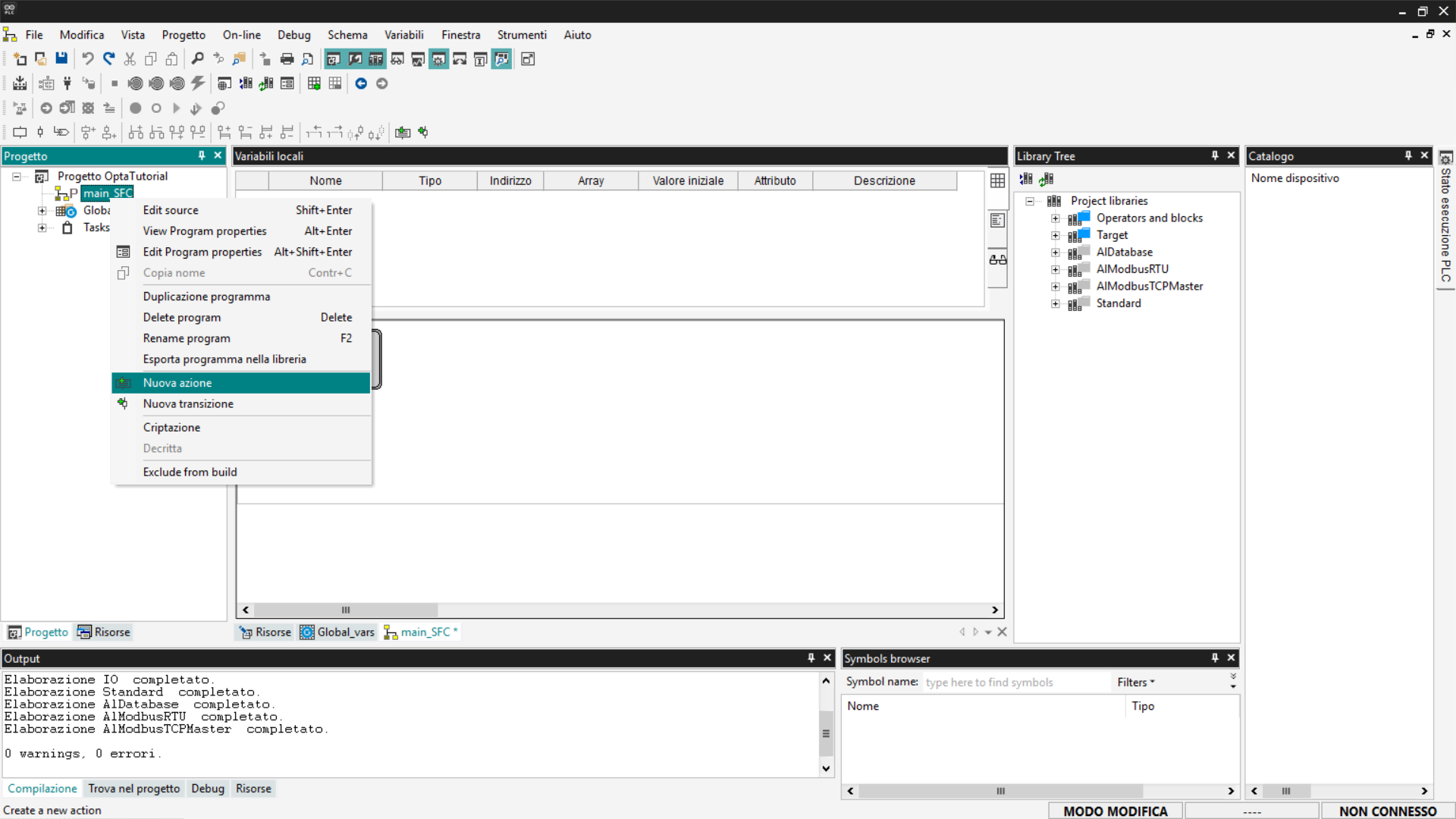
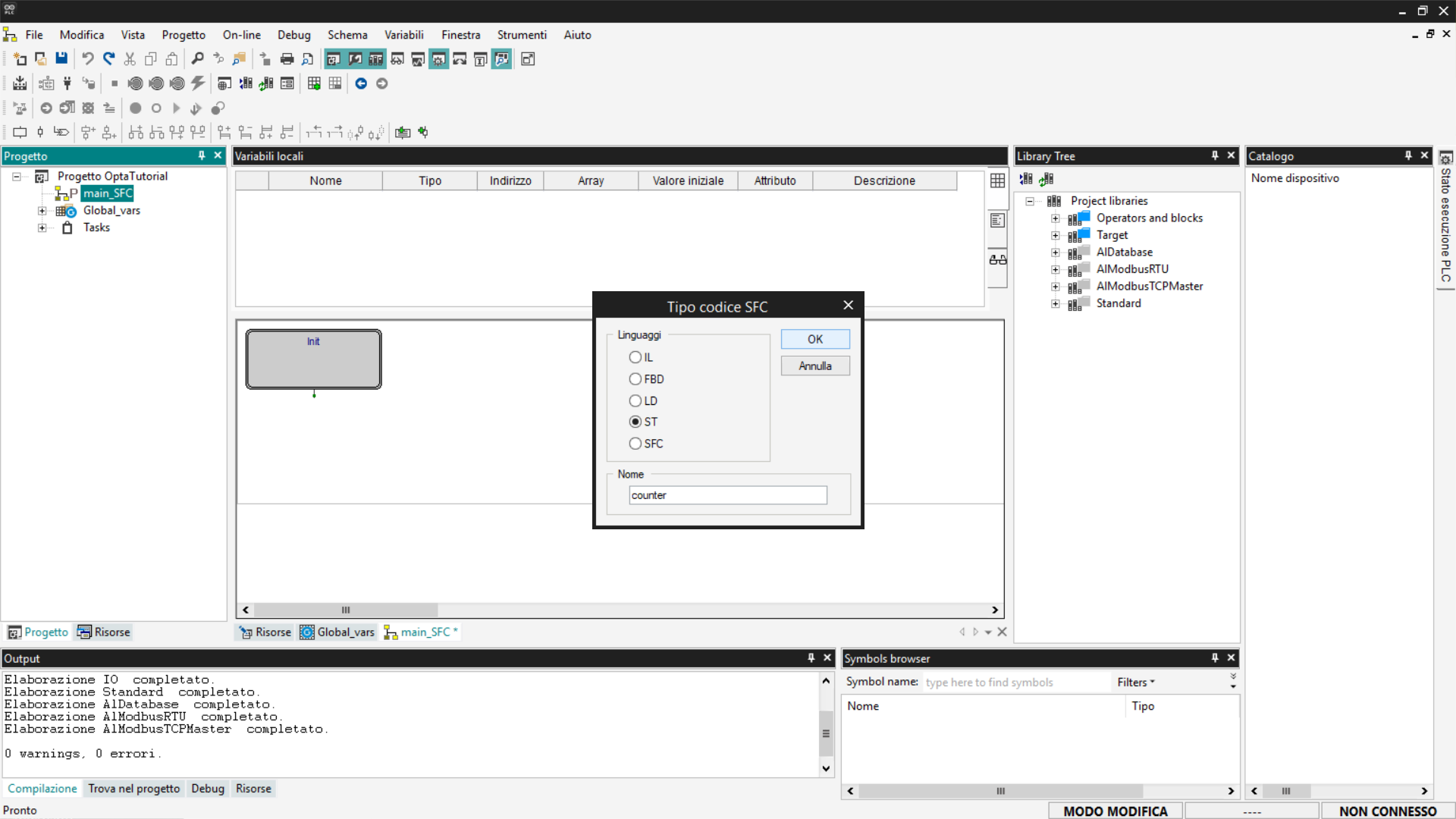
A questo punto seleziona il linguaggio di interesse, nel nostro caso useremo
ST, e nomina la nuova azione.
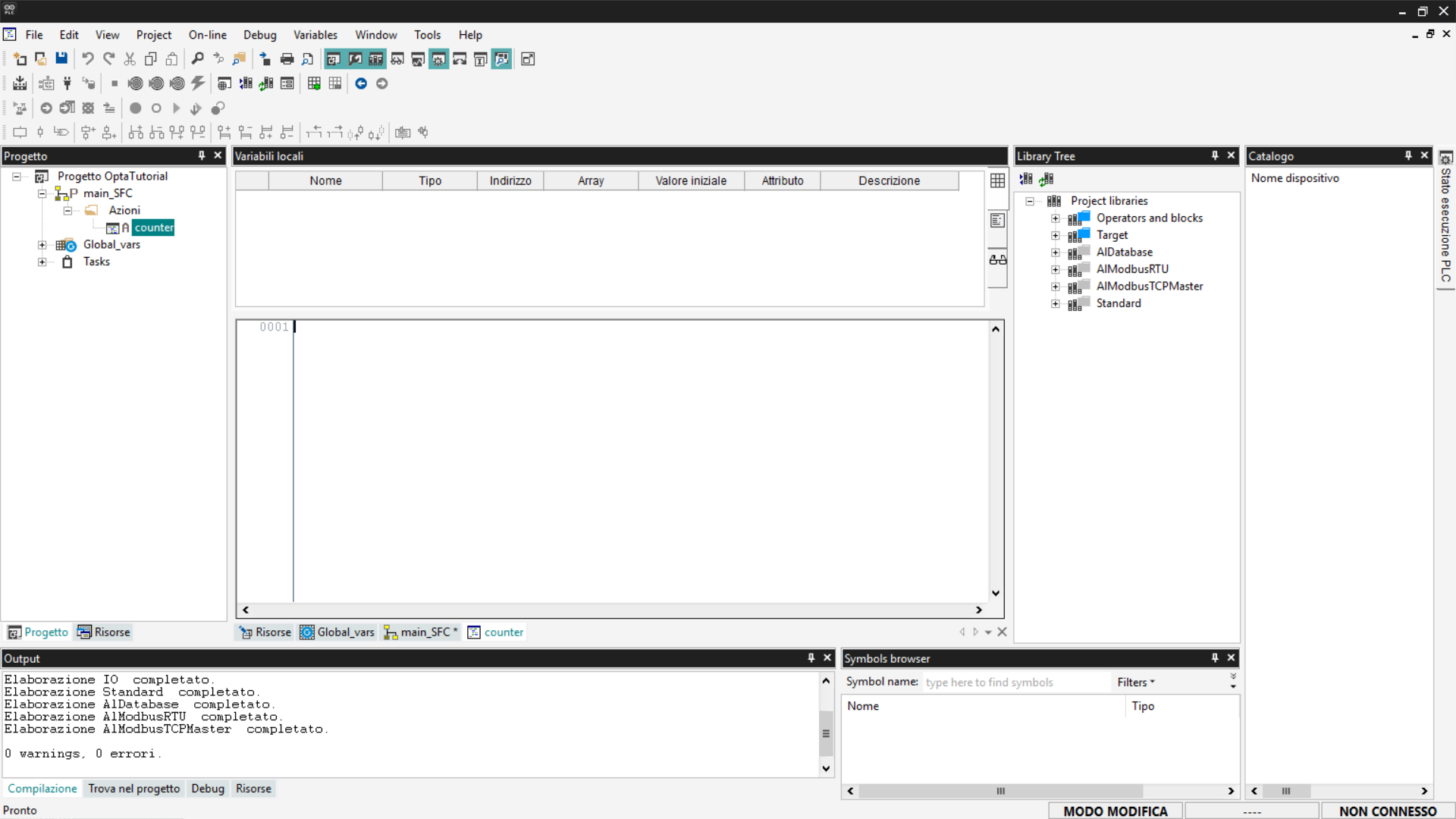
Per accedere al codice dell’azione appena creata naviga nella voce di menu del
programma SFC, espandi la voce Azioni e clicca sul nome dell’azione.
In questo modo puoi inserire il codice ST che preferisci, per il nostro
esempio, inseriamo lo stesso codice che abbiamo visto precedentemente per la
sezione del linguaggio ST. Copia il codice seguente e
inseriscilo nel programma come in figura.
cnt := cnt + addition;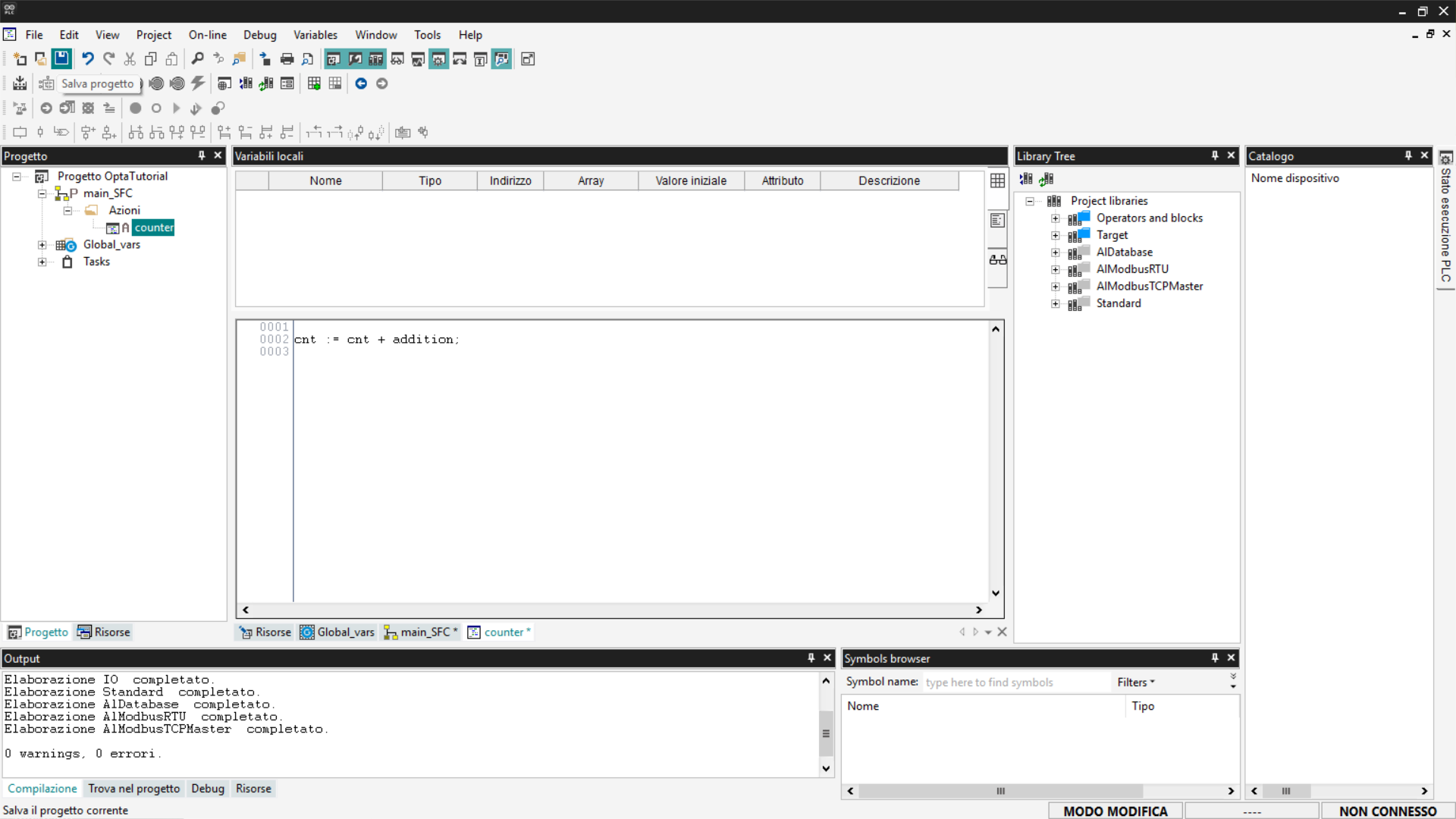
Dopo averlo inserito, salva il progetto.
Programma SFC
Un programma SFC segue una sequenza precisa:
Passo0 → Transizione0 → Passo1 → Transizione1 → … → Salto- Un Passo rappresenta un’azione da eseguire.
- Una Transizione indica quando passare allo step successivo, in base al
risultato dell’azione precedente. - Un Salto serve per collegarsi a un altro step nel diagramma. Se vuoi creare
un ciclo, usa un Jump per tornare allo step iniziale chiamato Init.
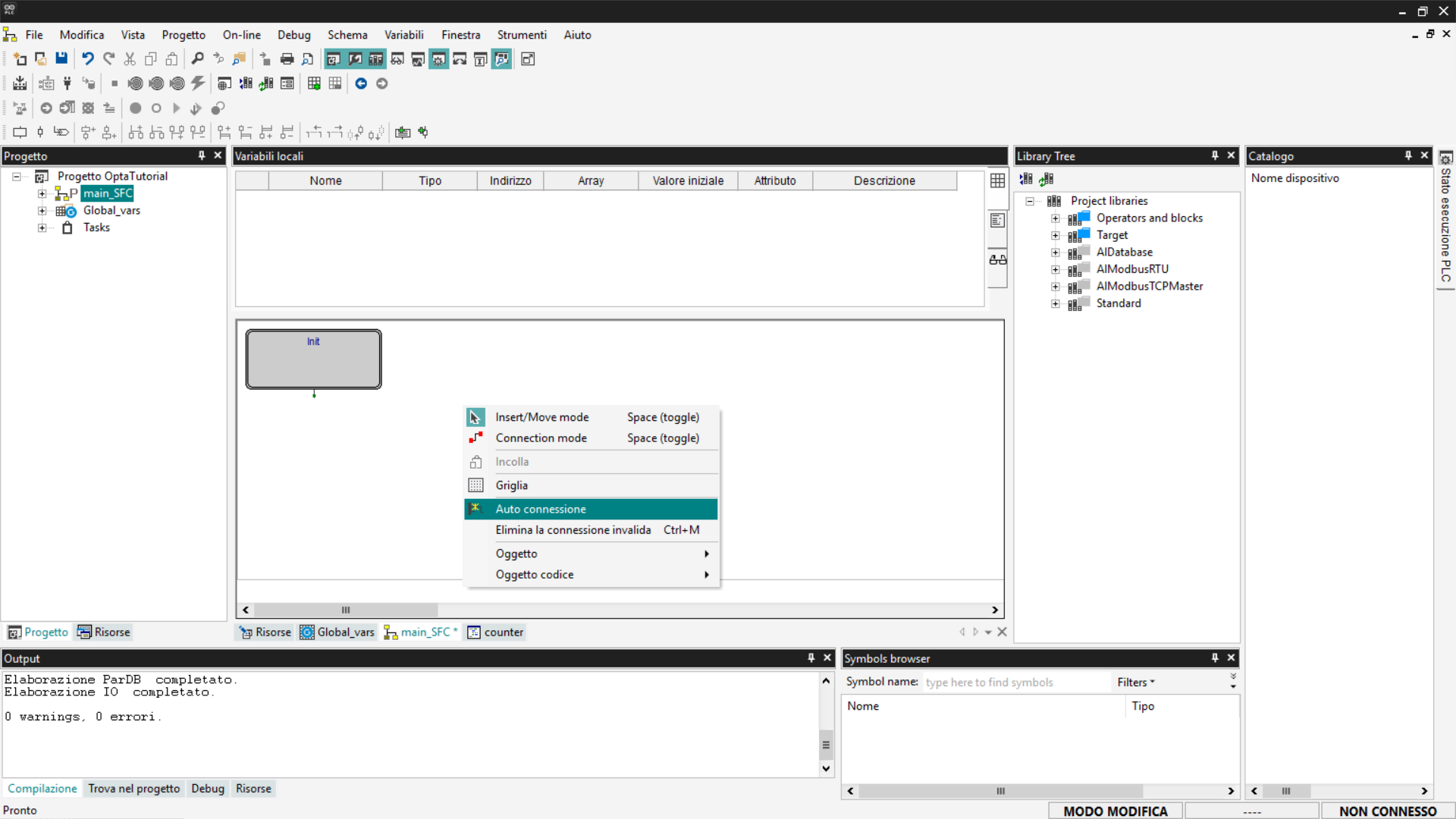
Prima di iniziare, premi il tasto destro e controlla che l’opzione
Autoconnessione sia abilitata, questa funzione ti permette di collegare i
blocchi automaticamente dopo l’aggiunta.
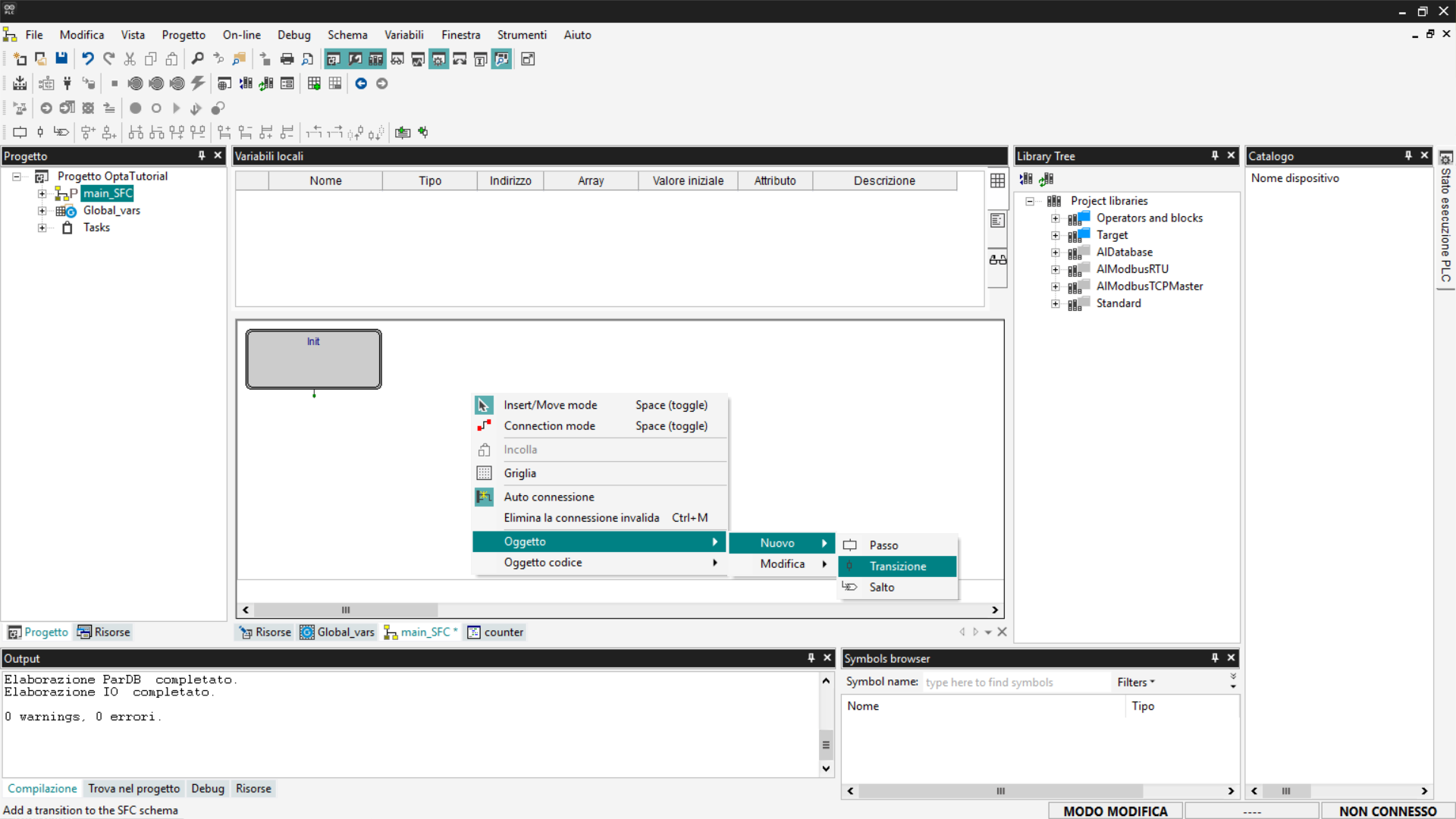
Per aggiungere una transizione premi il tasto destro e seleziona Oggetto >
Nuovo > Transizione. Oppure puoi usare la barra strumenti SFC che viene
mostrata selezionando Vista > Barra degli strumenti > SFC.
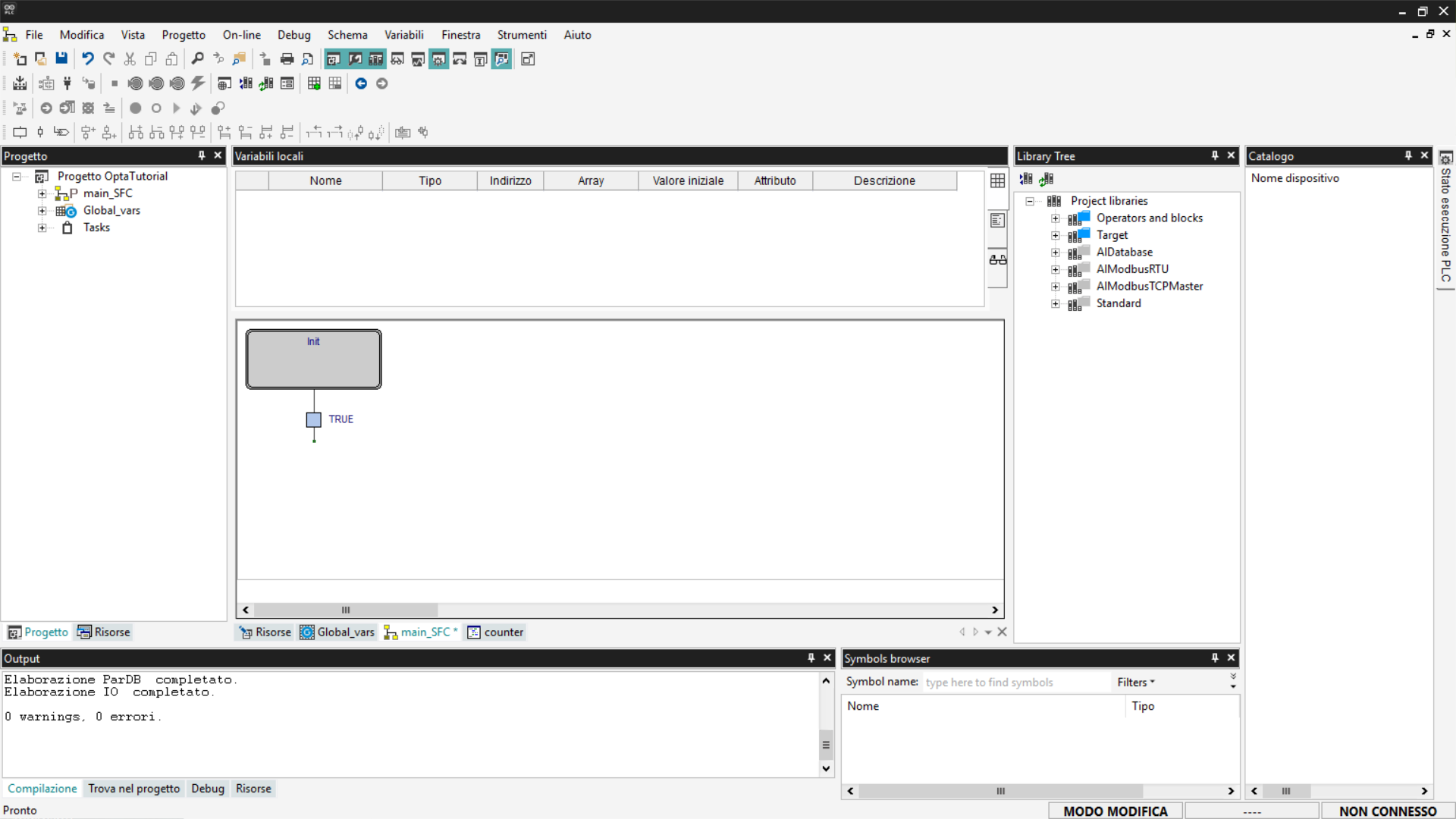
Collega la transizione all’output del blocco Init. Le transizioni sono
richieste dopo ogni blocco di azione Passo, per il nostro esempio ci basta
usare una semplice transizione fissata a True.
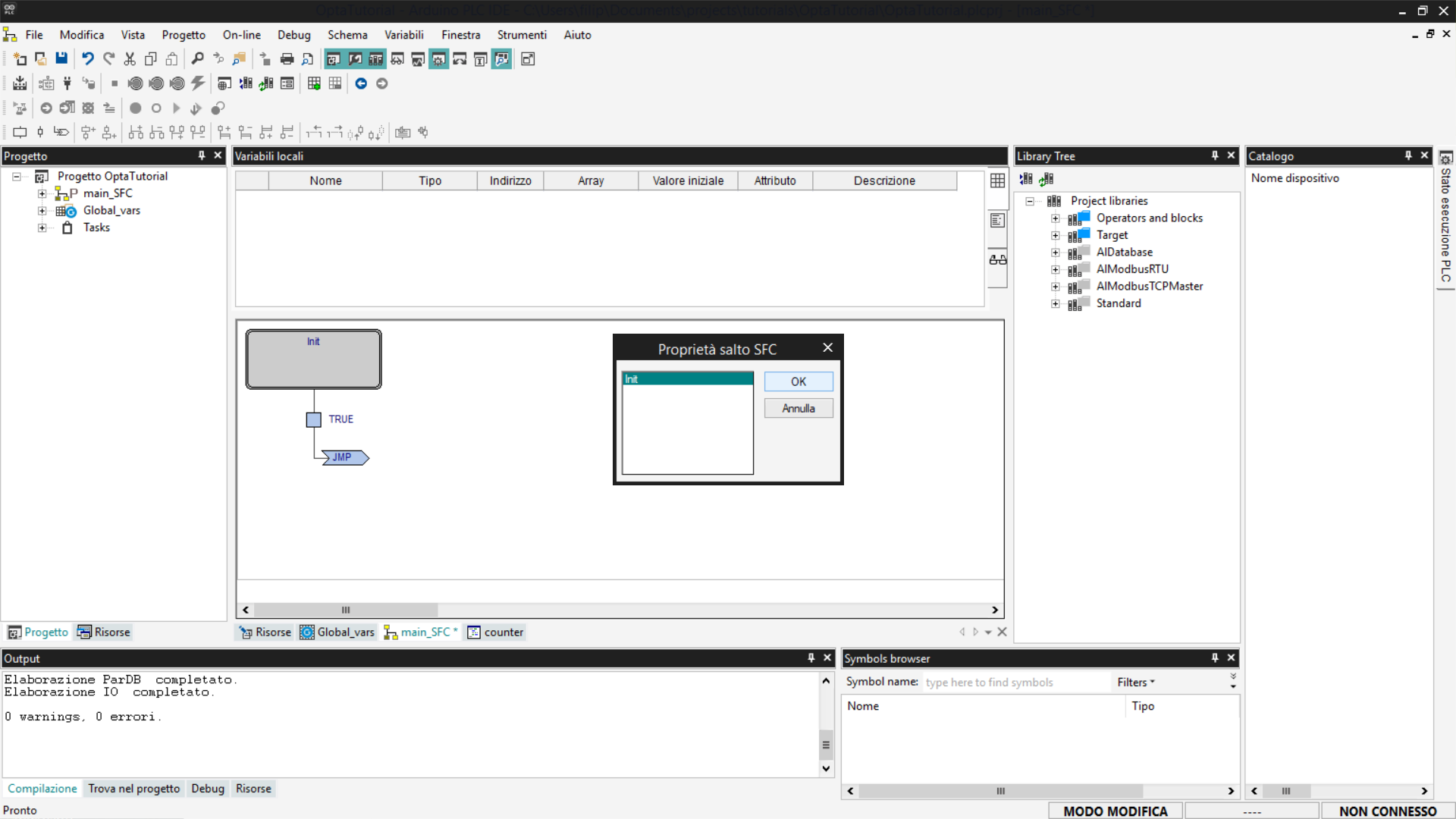
Adesso aggiungi un blocco Salto, questo blocco permette di ricollegare il
flusso ad un blocco già esistente.
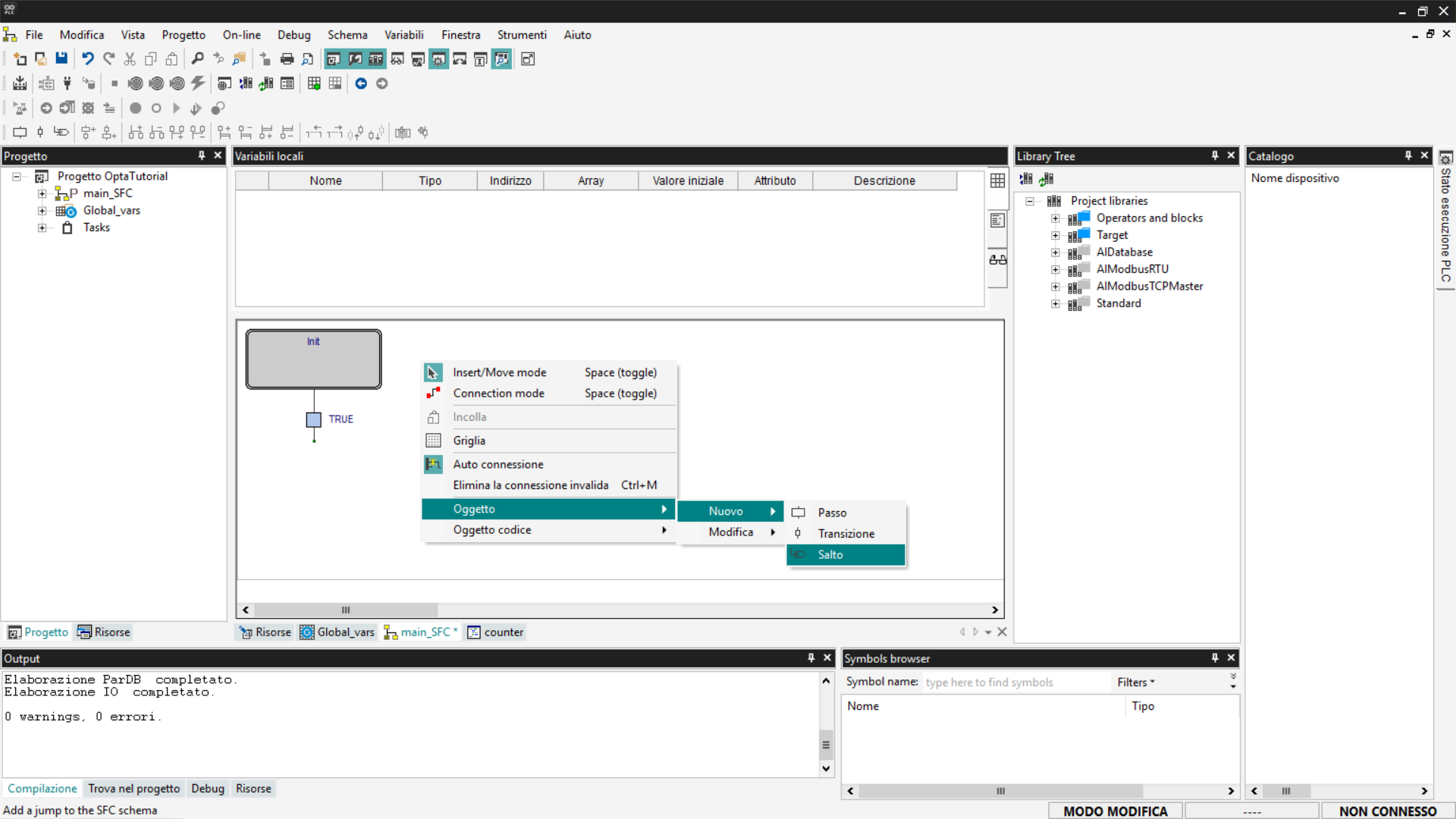
Associa il nuovo blocco al blocco Init in modo da permettere al programma di
ripartire da capo.
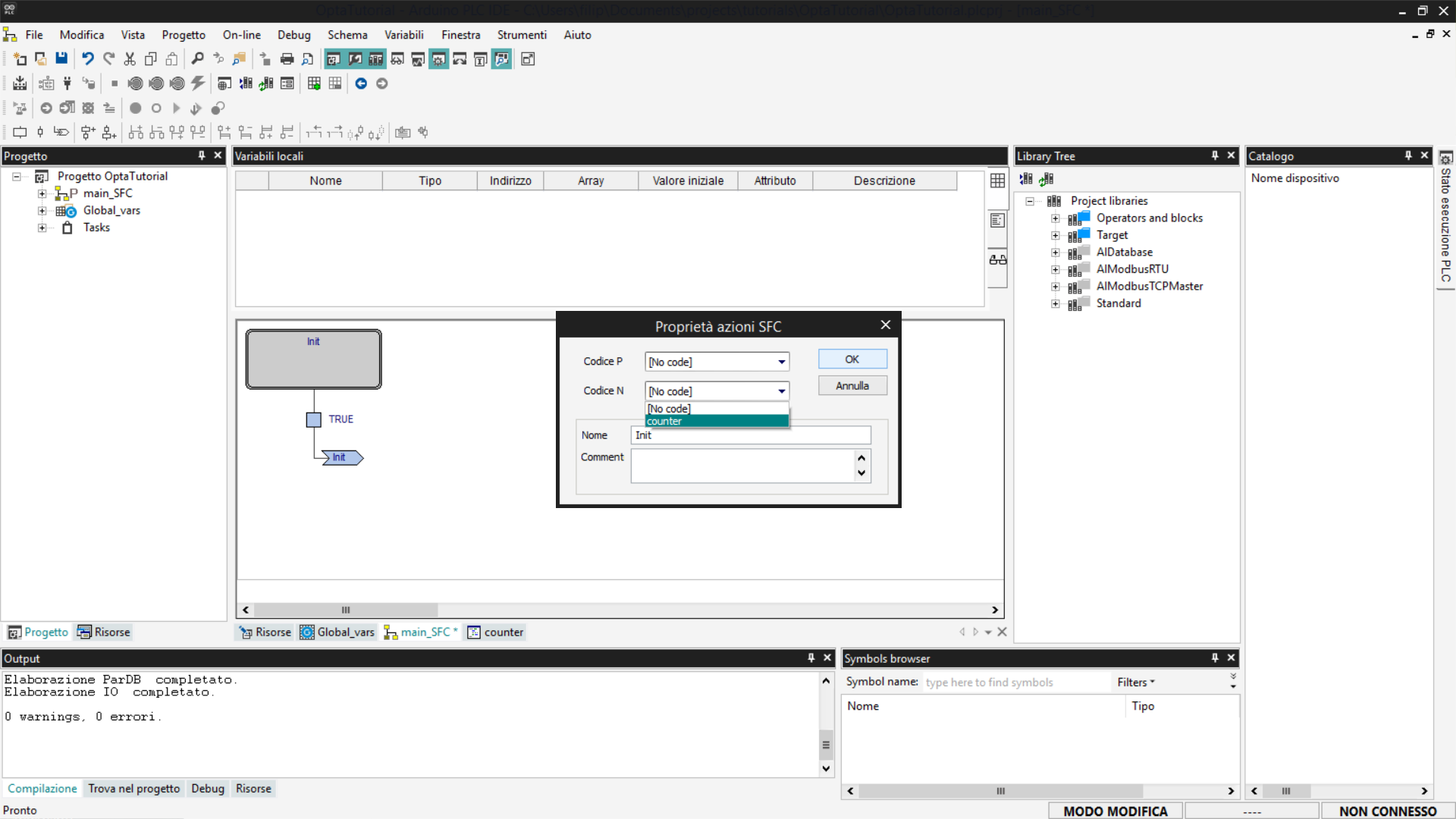
Nei blocchi azione puoi impostare due modalità di esecuzione:
- Codice P (Pulse): l’azione viene eseguita una sola volta ogni volta che
il blocco si attiva. - Codice N (Normal not stored): l’azione viene eseguita in modo
continuativo, a ogni ciclo del PLC, finché il blocco rimane attivo.
Nel nostro esempio utilizzeremo il Codice N, così da poter osservare
l’incremento costante del valore di cnt. Per impostare questa modalità,
seleziona il blocco Init, aggiungi o modifica l’azione e assegna ad essa il
Codice N.
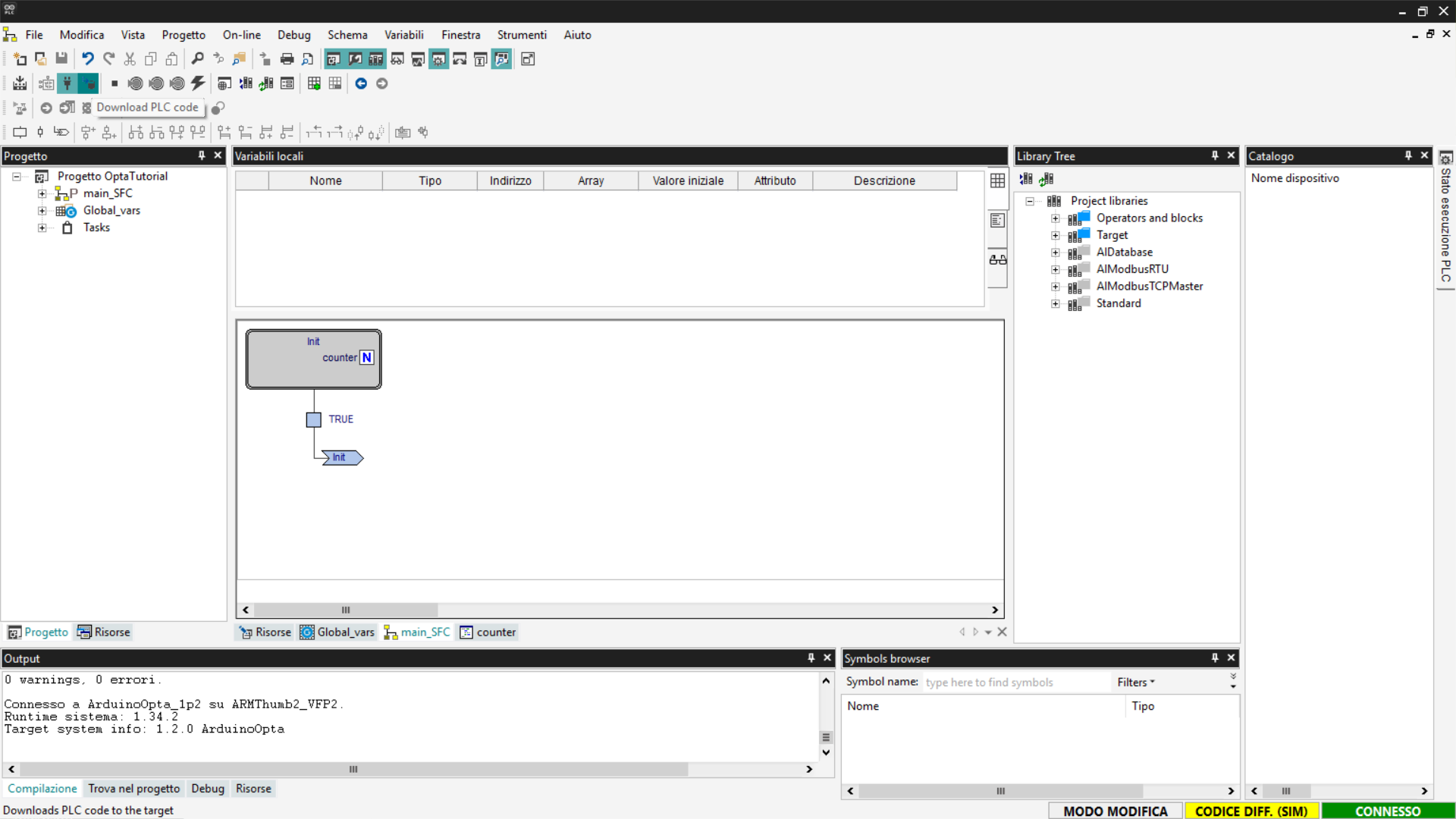
A questo punto salva, compila il progetto, connettiti a Finder OPTA e scarica
il codice sul PLC con Download PLC code.
Apri il Watch e inizia a monitorare la variabile cnt.
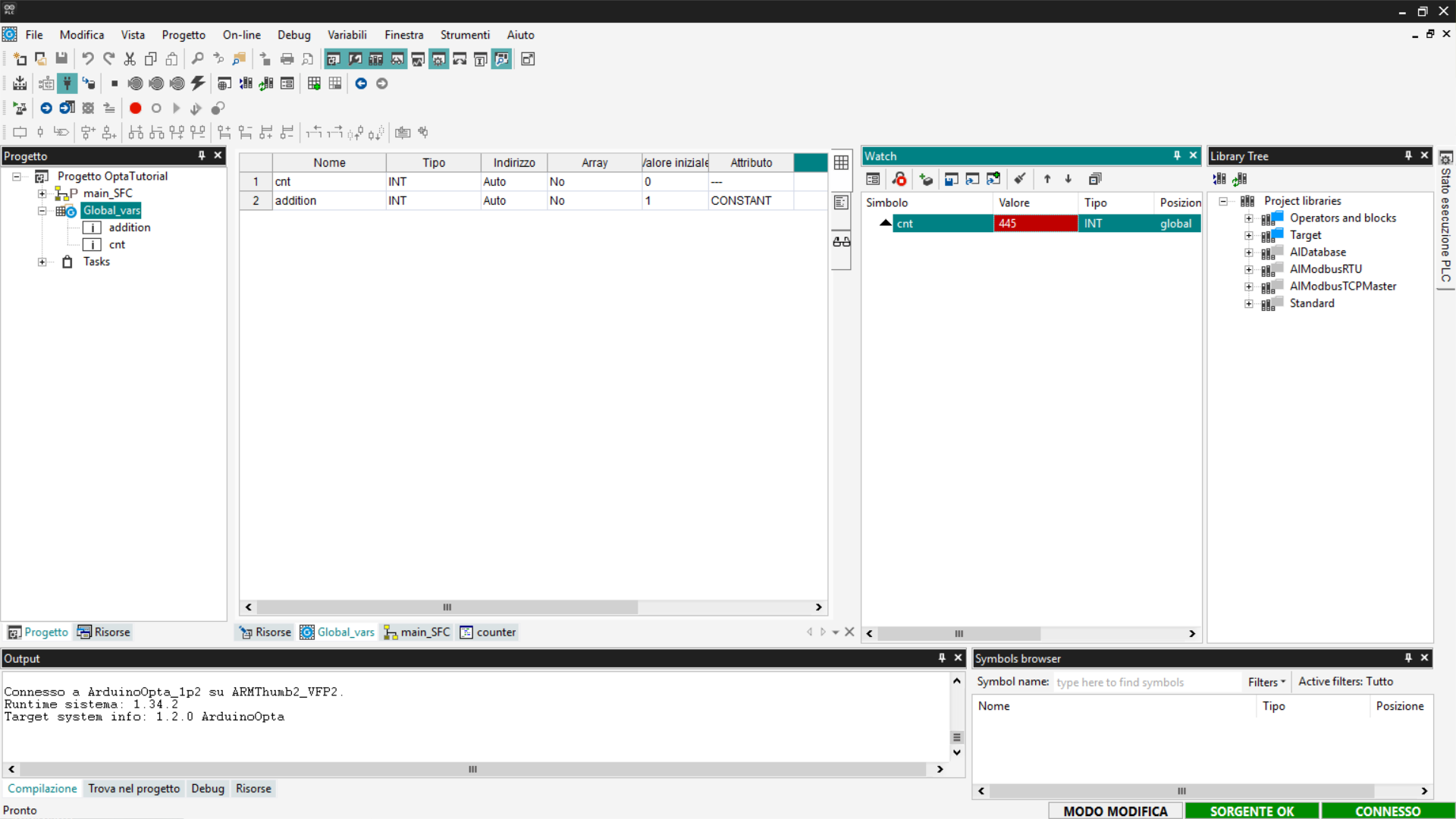
Se il contatore si aggiorna come previsto, il programma SFC è stato caricato ed
eseguito correttamente su Finder OPTA.
Functional Block Diagram (FBD)
FBD è un linguaggio che consente di scrivere programmi PLC utilizzando una
rappresentazione grafica basata su blocchi funzionali. In FBD non esiste un
flusso sequenziale rigido: i blocchi vengono eseguiti simultaneamente a ogni
ciclo di scansione del PLC, in base alle connessioni tra ingressi e uscite.
Ogni blocco rappresenta una specifica funzione logica o matematica. Ad esempio,
aggiungendo un blocco Add, si esegue l’operazione di somma a ogni ciclo di
esecuzione.
Per implementare un contatore in FBD è molto semplice, inizia eliminando i
programmi creati nei passaggi precedenti e aggiungine uno nuovo al progetto
selezionando il linguaggio FBD e assegnandolo al task di tipo Fast.
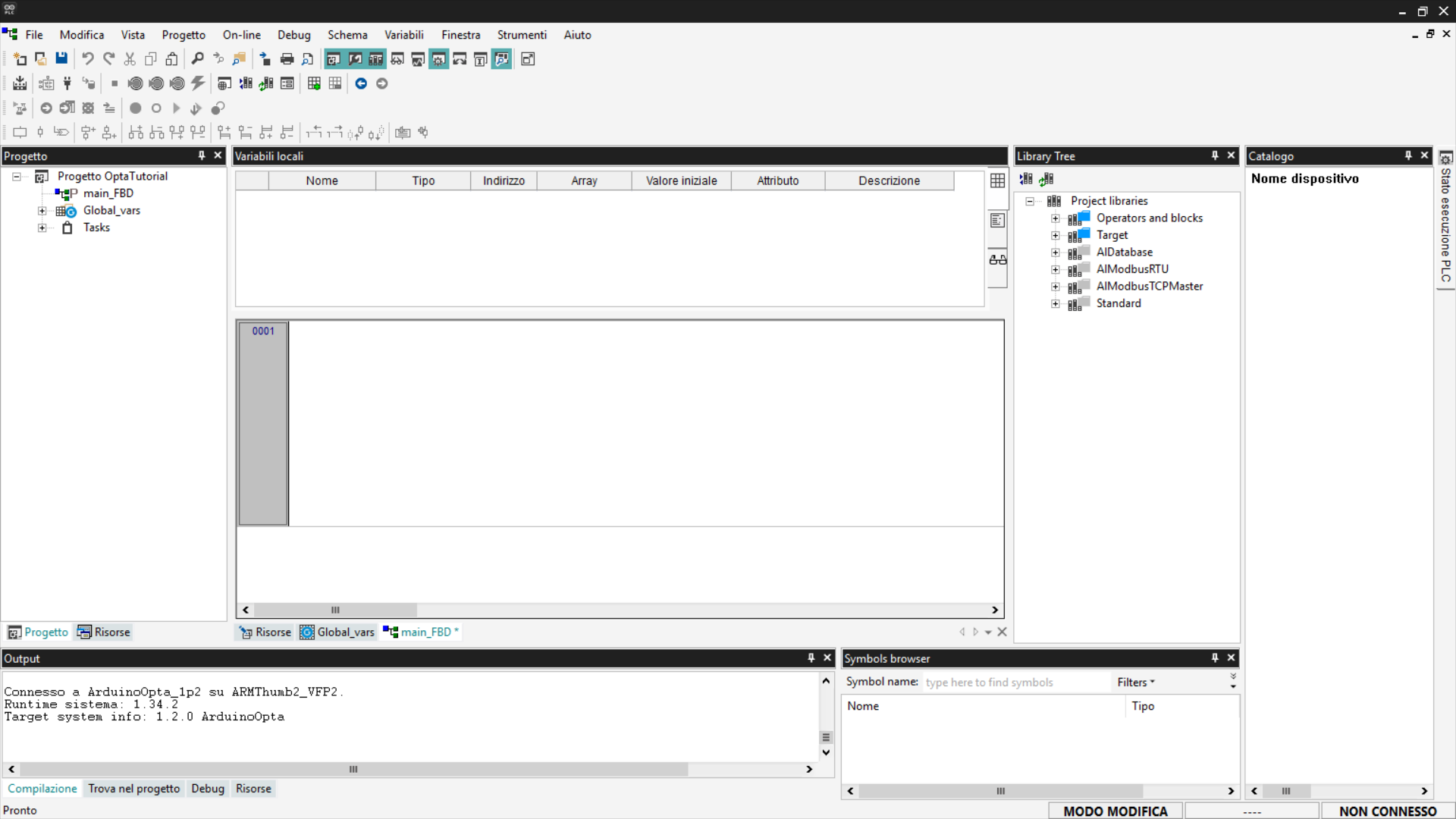
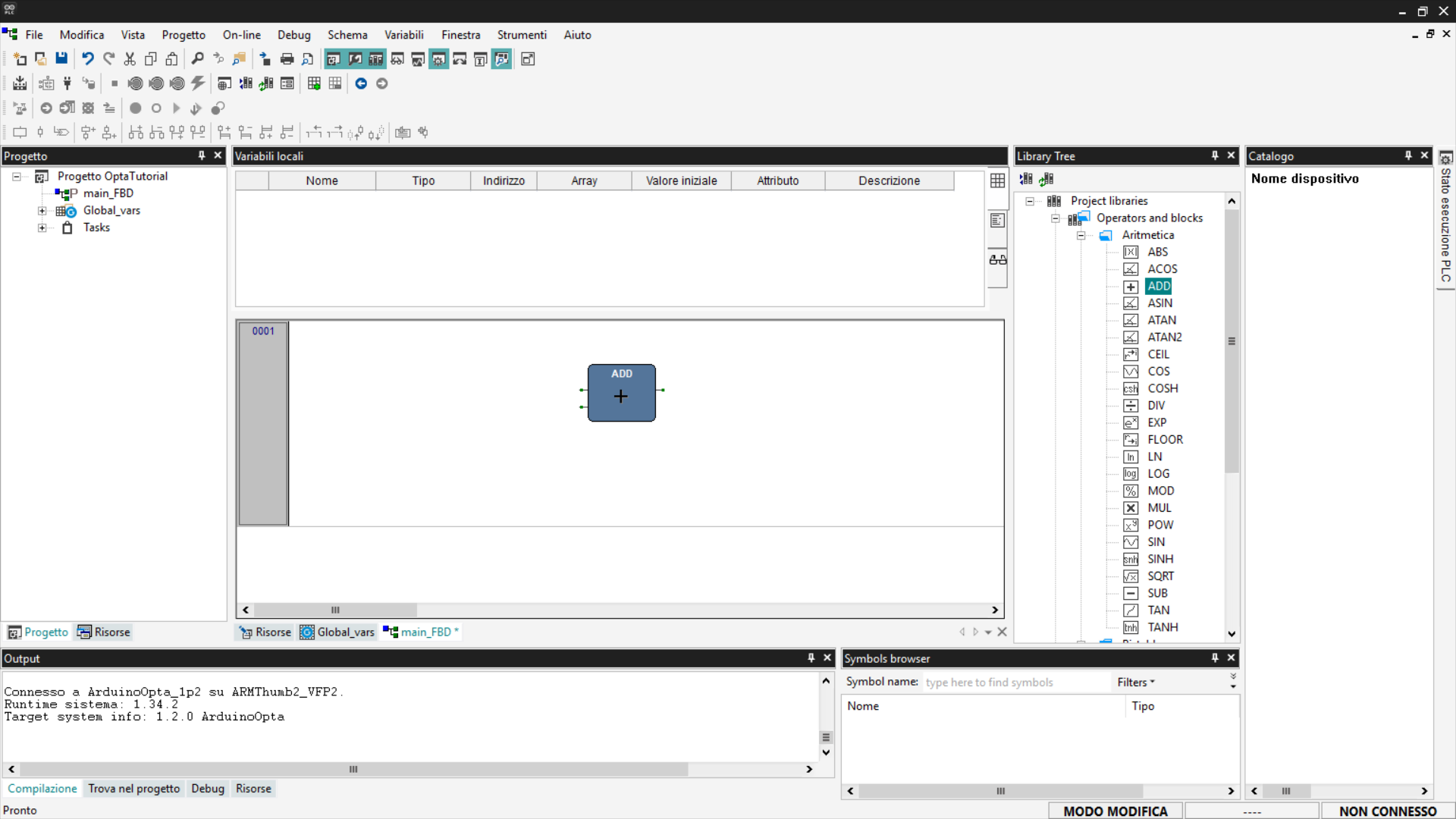
A questo punto i passaggi sono molto simili a quelli visti nella sezione
dedicata al programma LD. Aggiungi un blocco di tipo ADD
trascinandolo dalla sezione Library Tree oppure usando il menu del tasto
destro.
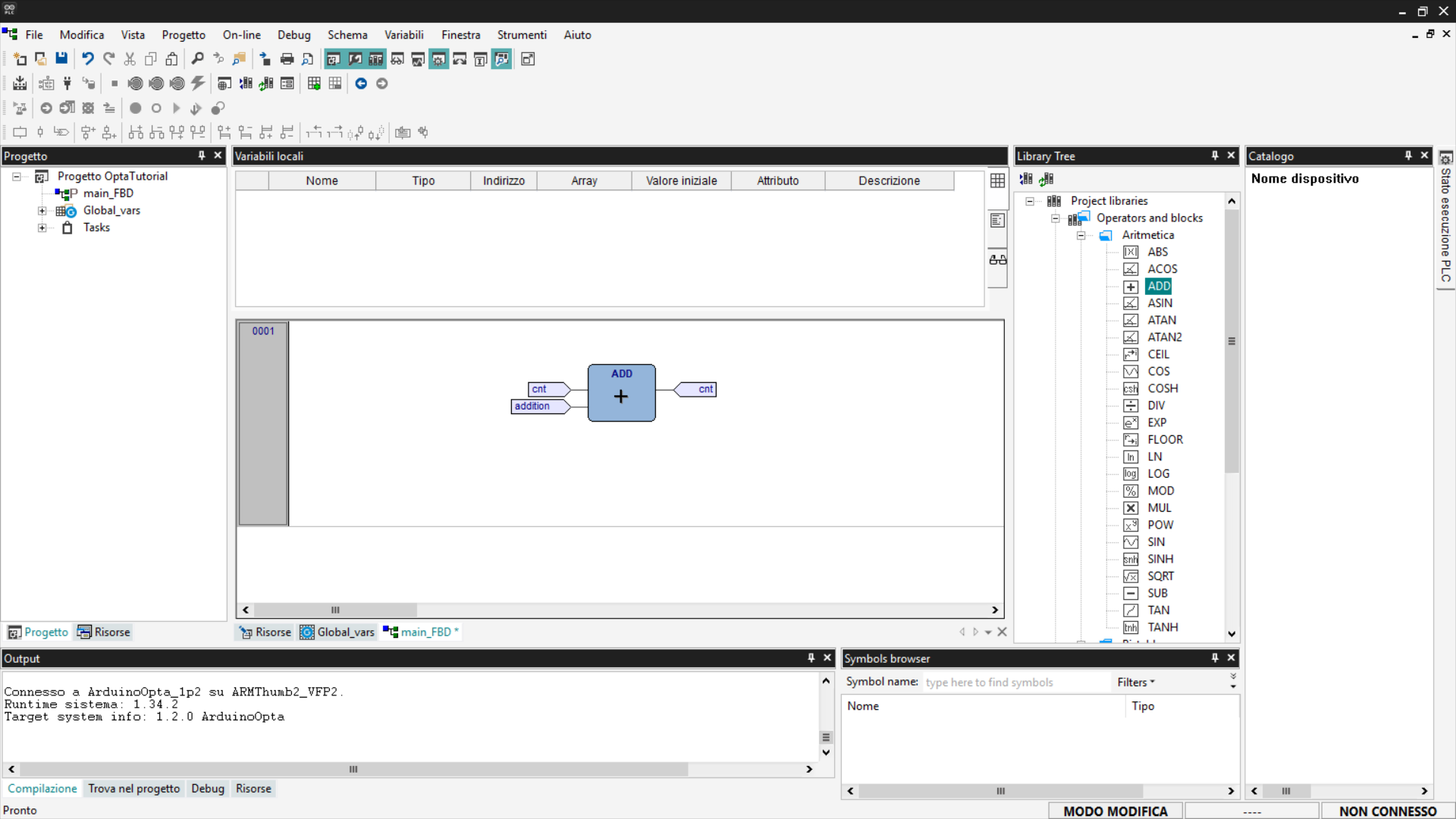
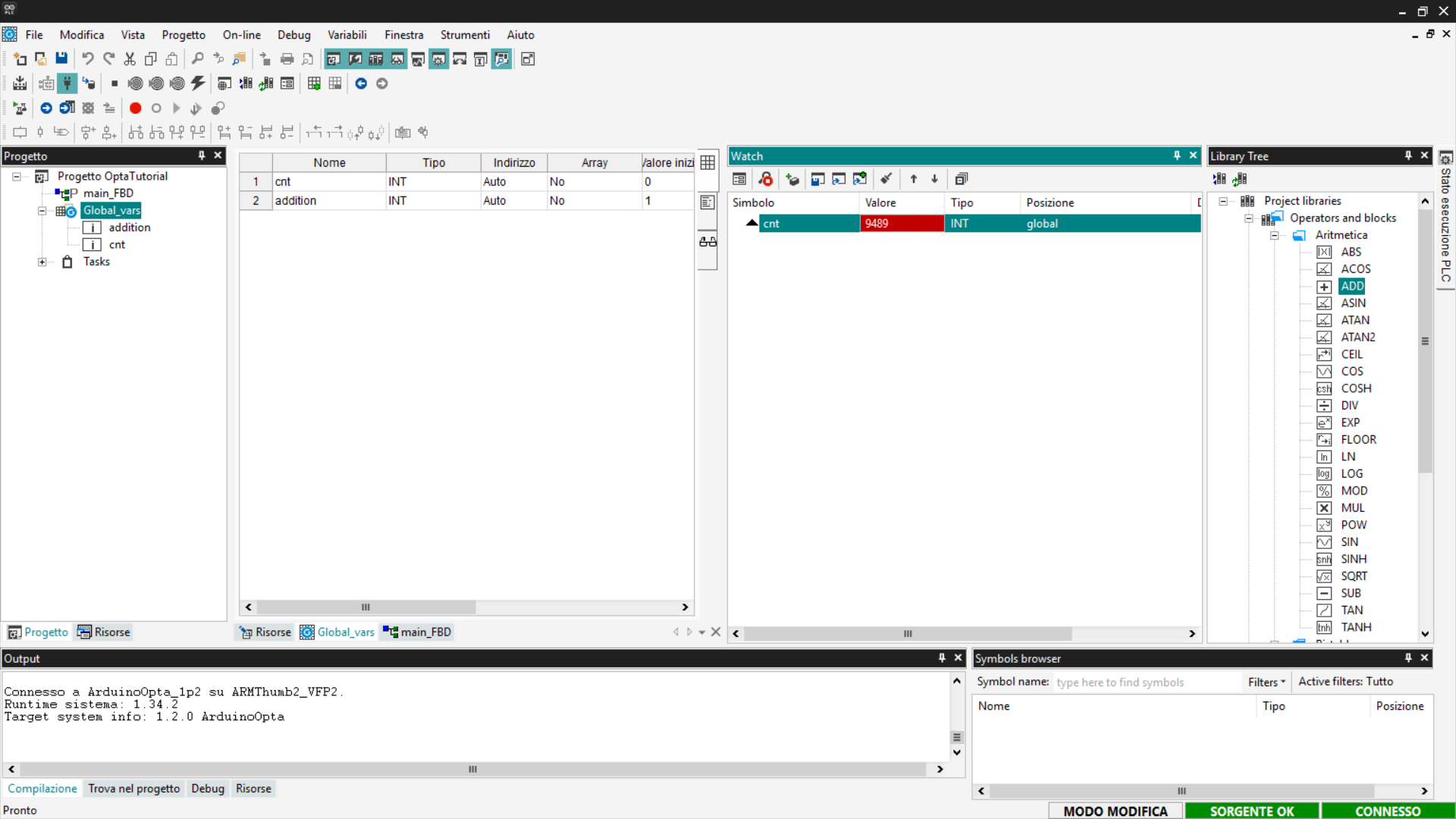
Associa le variabili di interesse come visto in precedenza: gli input cnt e
addition a sinistra del blocco, l’output cnt a destra del blocco. Per farlo
ti basterà fare doppio clic sull’estremità dei connettori del blocco ADD. Una
volta configurati, i pin appariranno come in seguito.
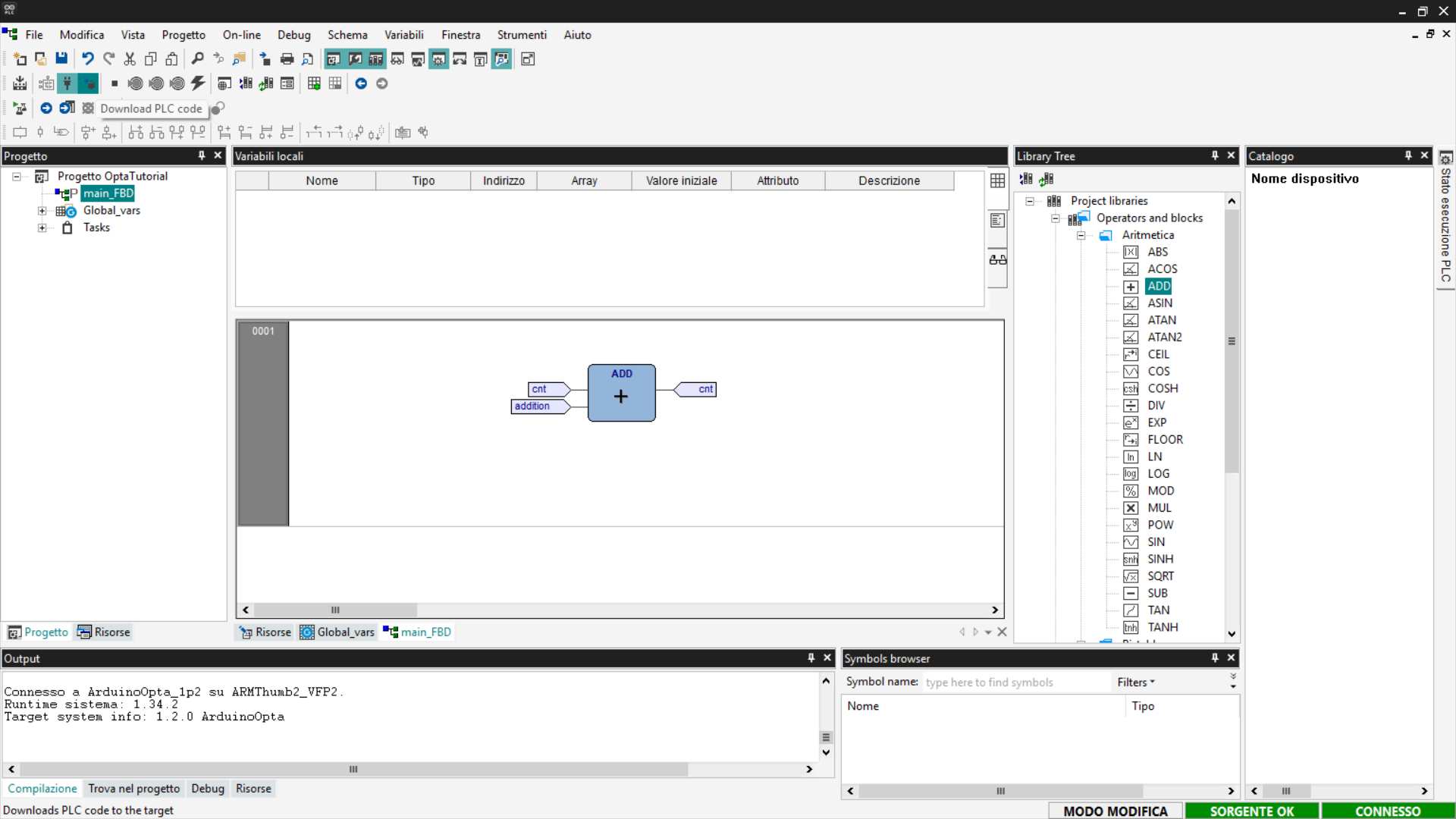
A questo punto salva, compila il progetto, connettiti a Finder OPTA e scarica
il codice sul PLC con Download PLC code.
Apri il Watch e inizia a monitorare la variabile cnt.
Se il contatore si aggiorna come previsto, il programma FBD è stato caricato ed
eseguito correttamente su Finder OPTA.
Integrazione con gli sketch Arduino
Oltre ai linguaggi standard, PLC IDE consente di integrare anche sketch
Arduino, permettendo di combinare la programmazione PLC con il codice C++.
Questa integrazione avviene attraverso variabili condivise, che consentono
di far comunicare il codice IEC-61131-3 con gli sketch Arduino.
In questo modo, è possibile — ad esempio — riutilizzare la logica PLC esistente
e arricchirla con codice C++ per implementare funzionalità avanzate. Questo
approccio permette di espandere un sistema esistente senza doverne riprogettare
la logica di base.
In questa sezione vedremo come far comunicare uno sketch Arduino con un
programma ST. Scriveremo un contatore in C++ che comunica con il codice ST in
modo da poter controllare che la variabile si aggiorni correttamente.
Elimina i programmi scritti in precedenza, creane uno nuovo in linguaggio ST e
assegnalo al task Fast. È necessario aggiungere una variabile condivisa che
possa essere accessibile sia dallo sketch che dal programma ST. Le variabili
condivise sono suddivise in due tipologie:
- Input: le variabili di input vengono utilizzate per passare un valore dal
programma PLC allo sketch e sono accessibili con il prefisso PLCIn. - Output: le variabili di output vengono utilizzate per passare un valore
dallo sketch al programma PLC e sono accessibili con il prefisso PLCOut.
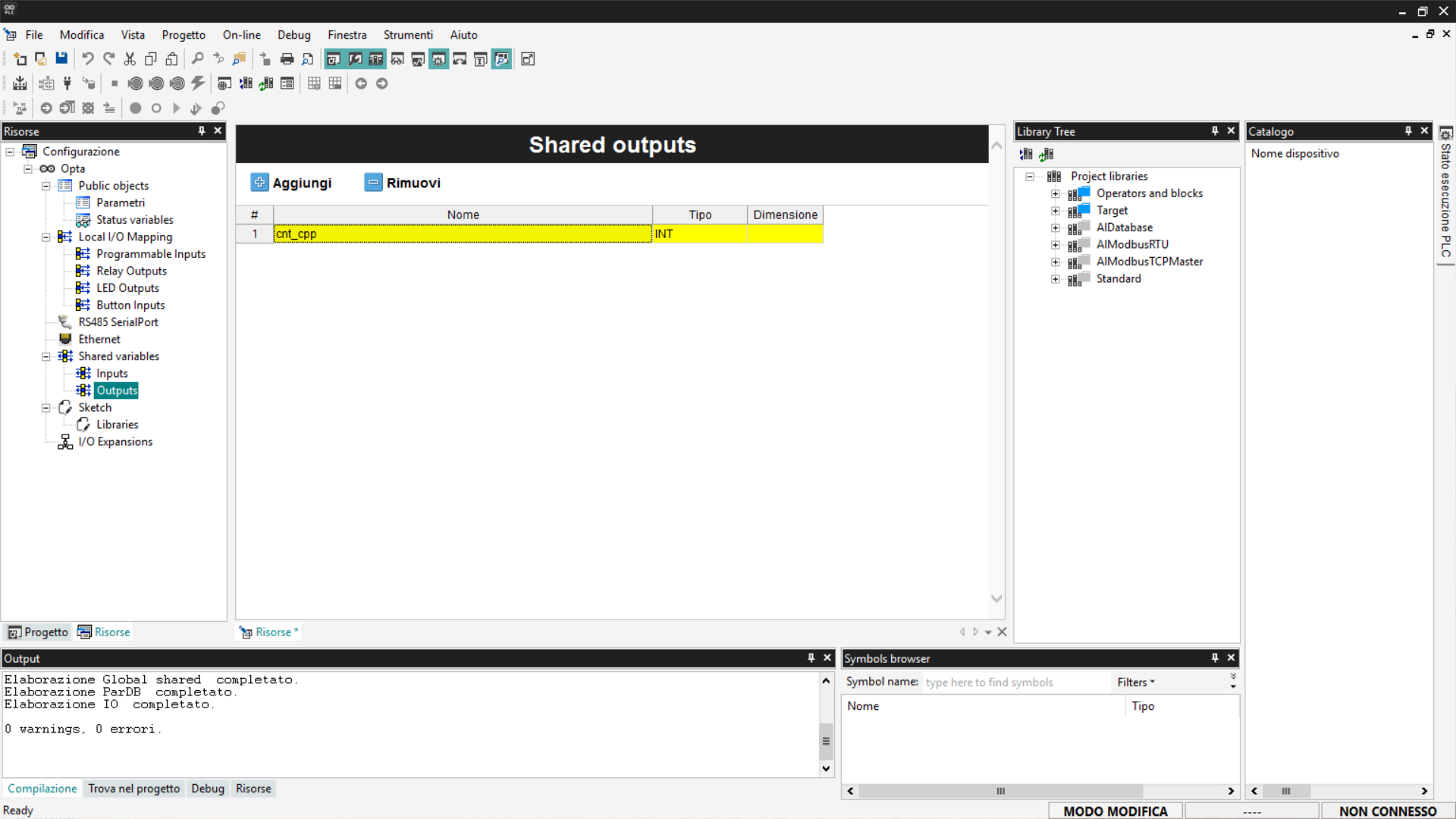
In questo caso avremo bisogno di utilizzare una varibile di output che viene
aggiornata dallo sketch. Per aggiungere una variabile di output vai nella
sezione Risorse, espandi Shared variables e seleziona la voce Outputs.
Comparirà una lista vuota, clicca sul pulsante Aggiungi e rinomina la
variabile appena aggiunta come di seguito.
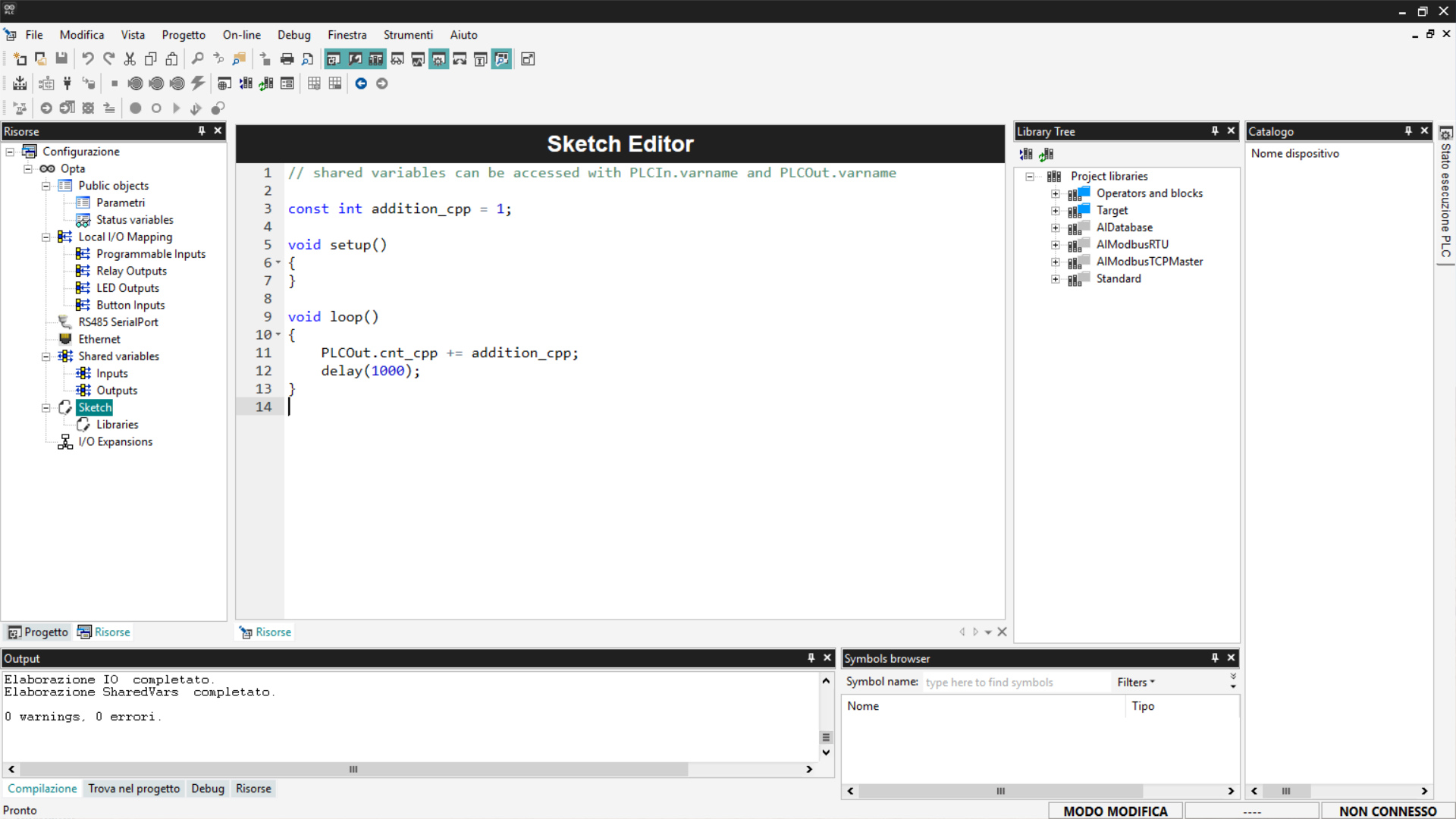
Ora scriviamo il codice C++ che implementa la logica del contatore. Definiamo
innanzitutto una variabile costante – addition_cpp – utilizzata come
incremento. All’interno della funzione loop(), aggiorniamo la variabile
condivisa cnt_cpp sommando il valore di addition_cpp ad ogni ciclo. Ricorda
che le variabili di output condivise sono accessibili dallo sketch tramite il
prefisso PLCOut. Inseriamo inoltre un delay di 1 secondo nel ciclo, in modo
da rendere facilmente osservabile l’incremento della variabile durante il
monitoraggio.
Copia il codice che trovi in seguito e incollalo nella pagina di Sketch
all’interno della sezione Risorse.
const int addition_cpp = 1;

void setup()
{
}

void loop()
{
    PLCOut.cnt_cpp += addition_cpp;
    delay(1000);
}
A questo punto non ti resta che scrivere un semplice programma ST che
sostituisca il valore della variabile globale cnt con il valore aggiornato di
cnt_cpp. Di seguito il codice da incollare all’interno del programma, segui
il procedimento indicato nella sezione dedicata al linguaggio
ST.
cnt := cnt_cpp;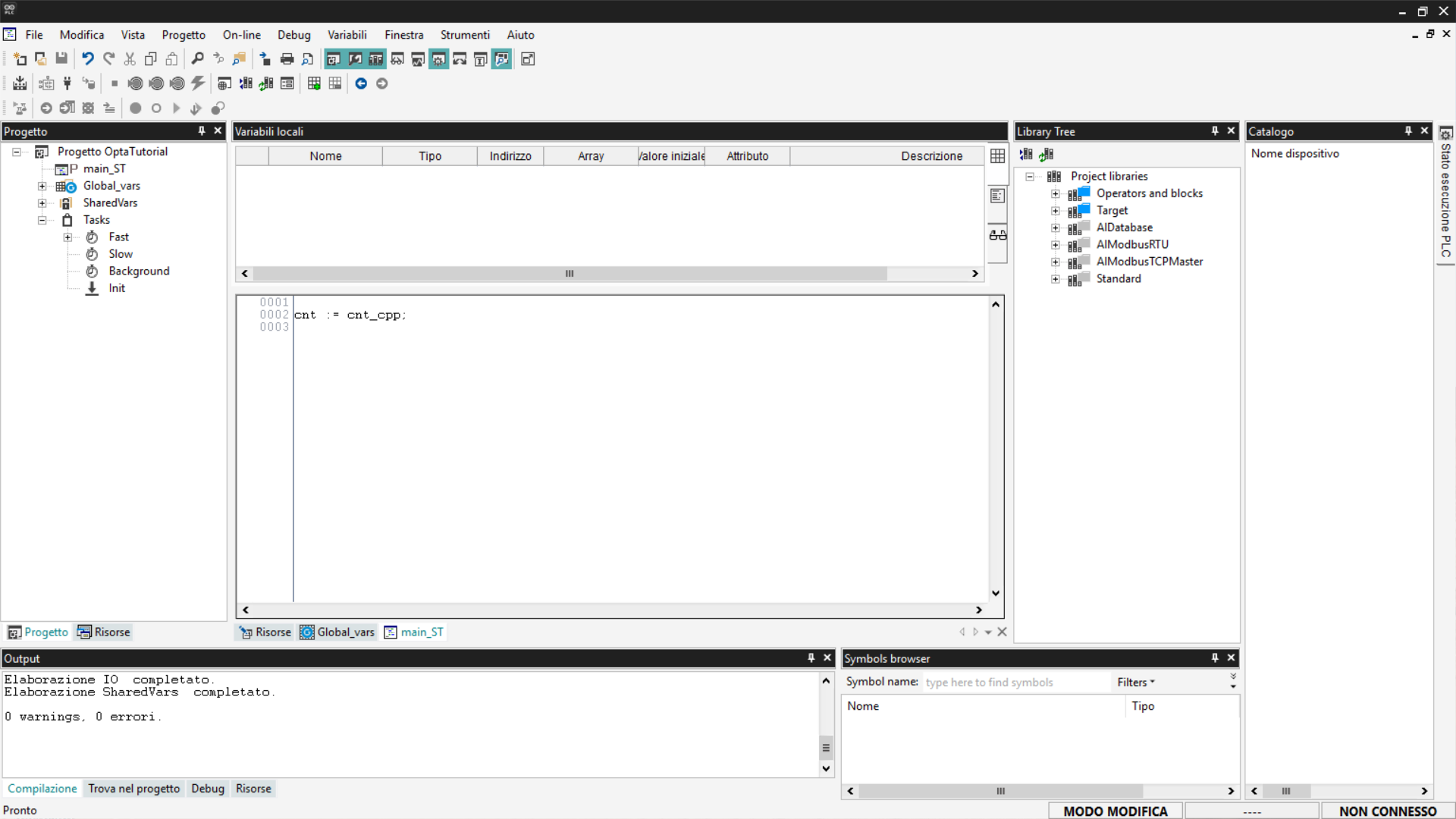
Salva il progetto, compilalo, connettiti a Finder OPTA e scarica il codice sul
PLC. Poi apri il Watch e inizia a monitorare la variabile cnt.
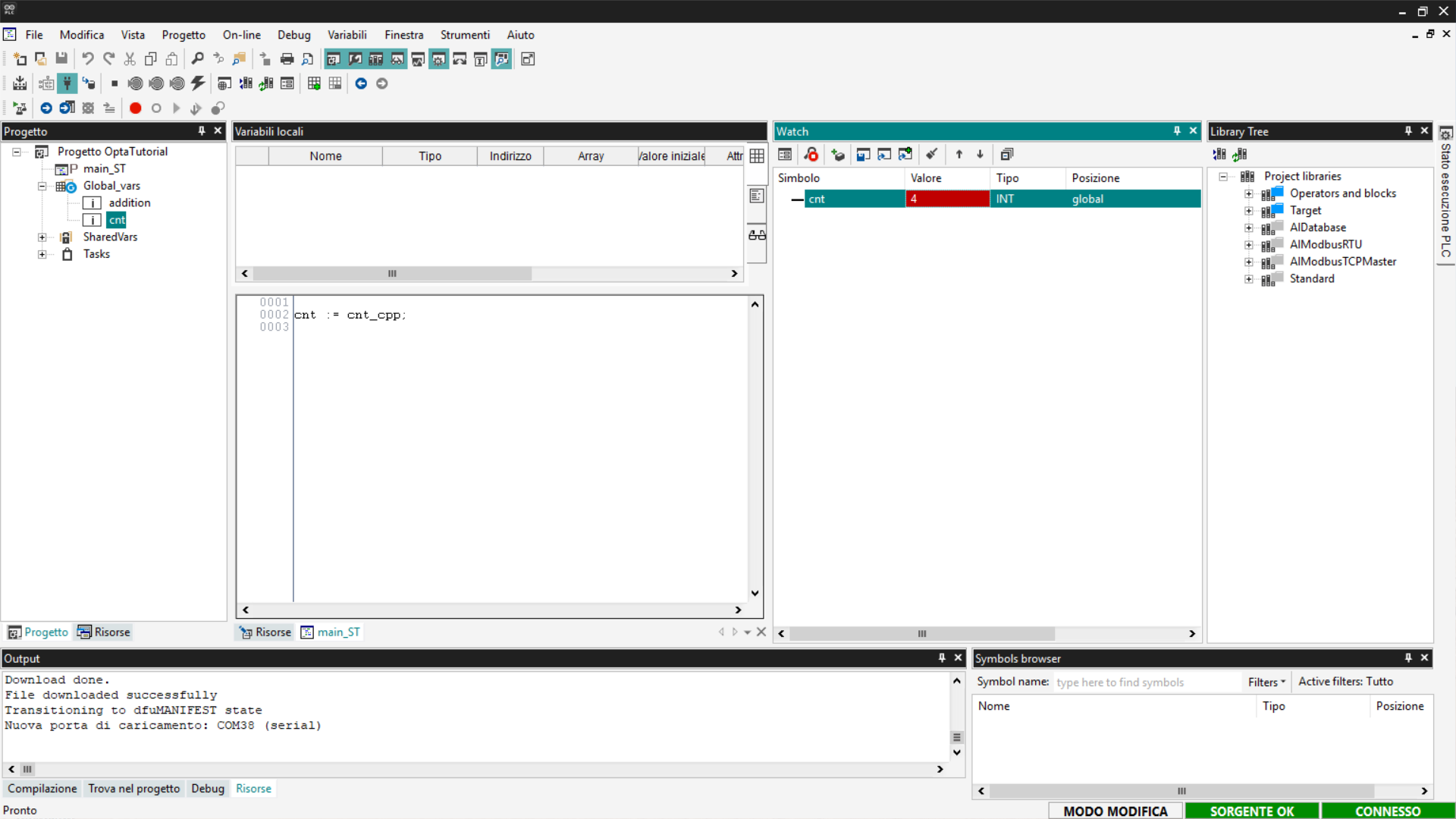
Se il contatore si aggiorna come previsto, lo sketch è stato caricato e
comunica correttamente con il programma ST.
Aggiungere una libreria allo sketch
Come già anticipato, PLC IDE permette di combinare la programmazione PLC con il
codice C++.
Se vuoi aggiungere una libreria allo sketch, vai alla scheda Risorse e fare
clic su Libraries, sotto la voce Sketch.
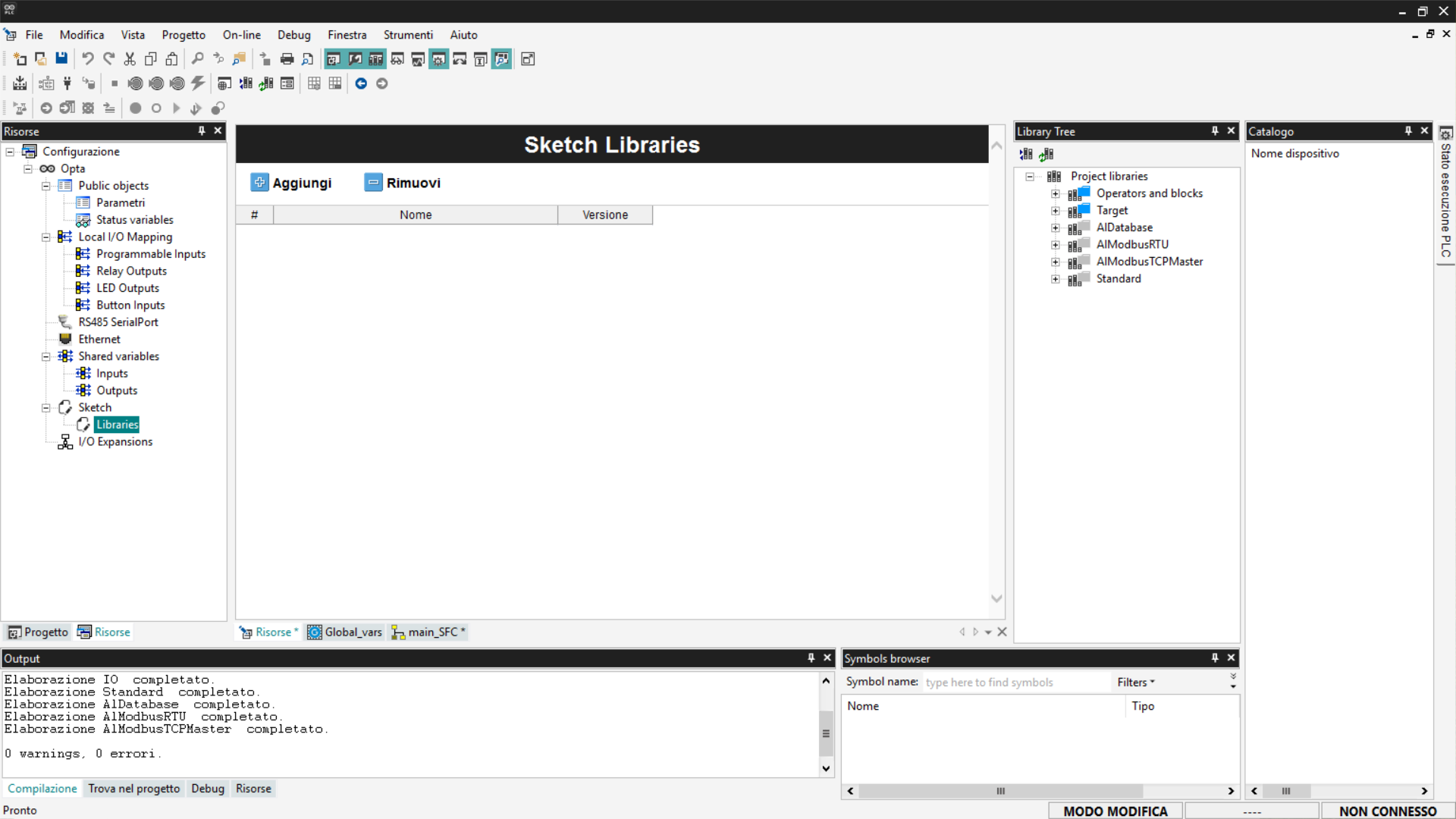
Con la finestra Sketch Libraries aperta, fai clic su Aggiungi e verrà
aggiunta una riga alla lista. Inserisci manualmente nome e versione della
libreria, verificabili nella documentazione della libreria stessa disponibile.
In questo esempio aggiungiamo la libreria ArduinoHttpClient, il numero di
versione e la sua documentazione si trovano a questo
link.
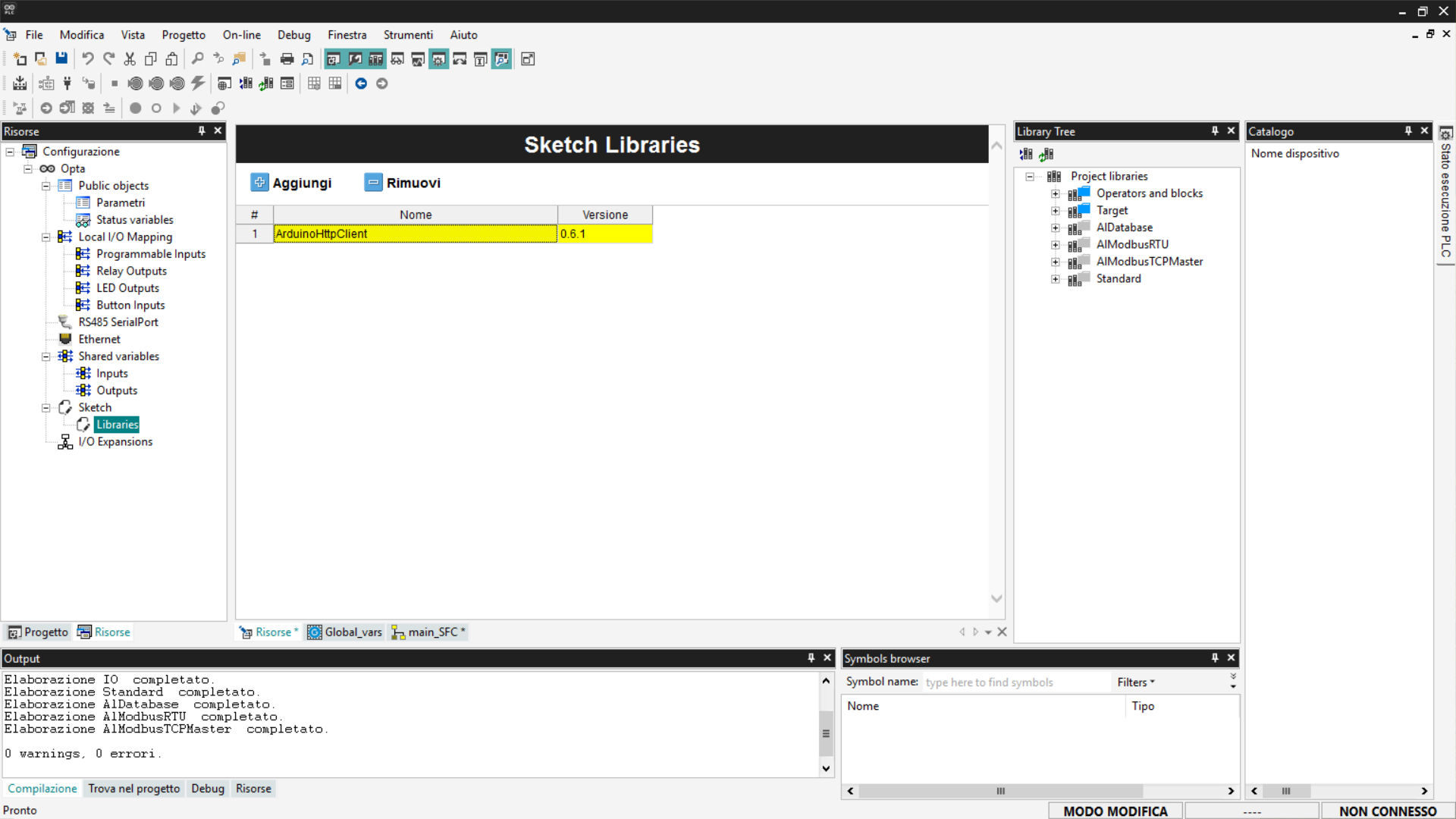
Una volta aggiunta la libreria al progetto non resta che includerla nel codice,
per farlo clicca sulla voce Sketch del menu Risorse e inserisci la seguente
riga in testa al codice:
#include <ArduinoHttpClient.h>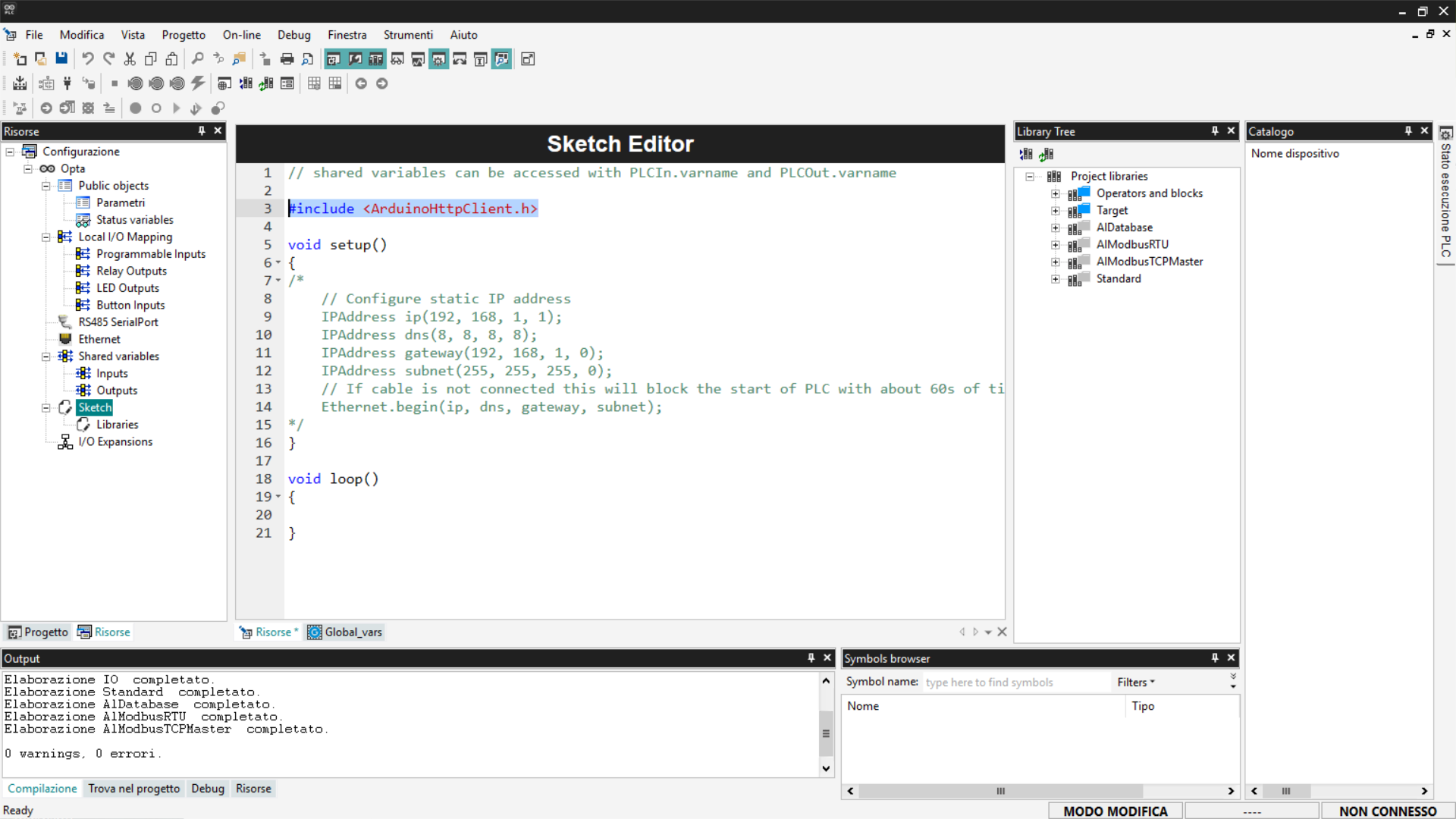
In questo modo la libreria è utilizzabile in tutto il codice dello sketch.
Nota: attualmente, PLC IDE può includere solo librerie indicizzate
pubblicamente sul sito di Arduino.
Conclusione
In questo tutorial abbiamo esplorato le potenzialità di Arduino PLC IDE con
Finder OPTA, mostrando come configurare variabili globali e creare
programmi di esempio nei cinque linguaggi IEC-61131-3 (ST, IL, LD, SFC e FBD).
Abbiamo inoltre illustrato come integrare uno sketch Arduino C++ tramite
variabili condivise, ampliando così le funzionalità del PLC con codice C++.